Tự động xác nhận tiền chuyển khoản QR
Kết nối Portal với SePay, Casso hoặc VietQR.vn để tiền về đúng mã QR được tự ghi nhận, quầy không phải mở app ngân hàng kiểm tra từng khoản.
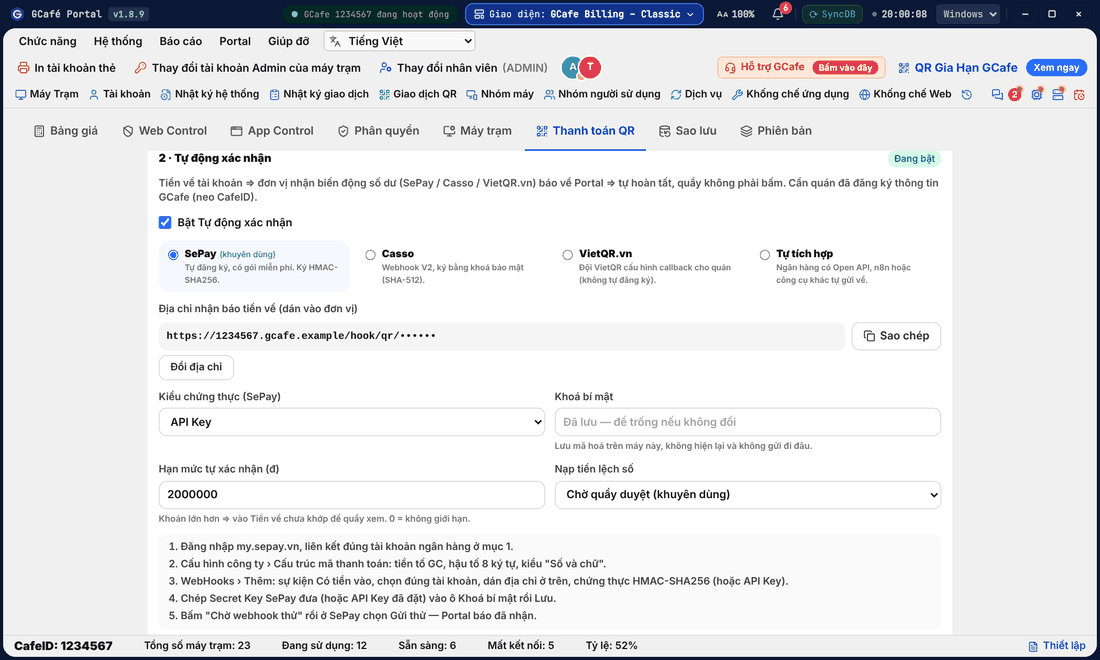
Giao diện Classic
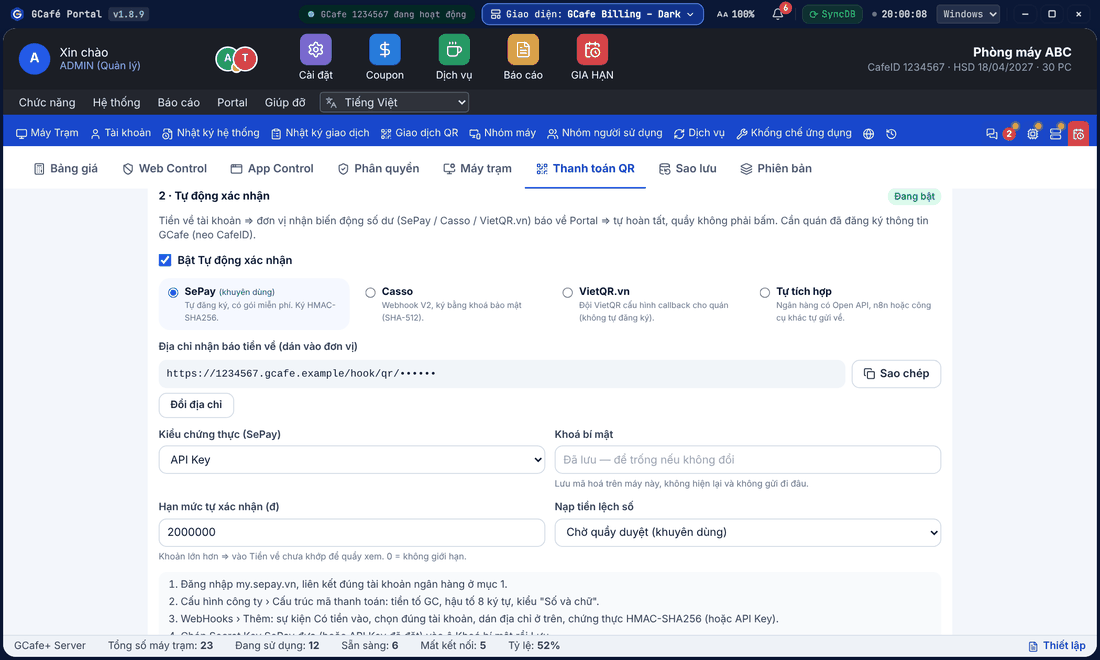
Giao diện Dark
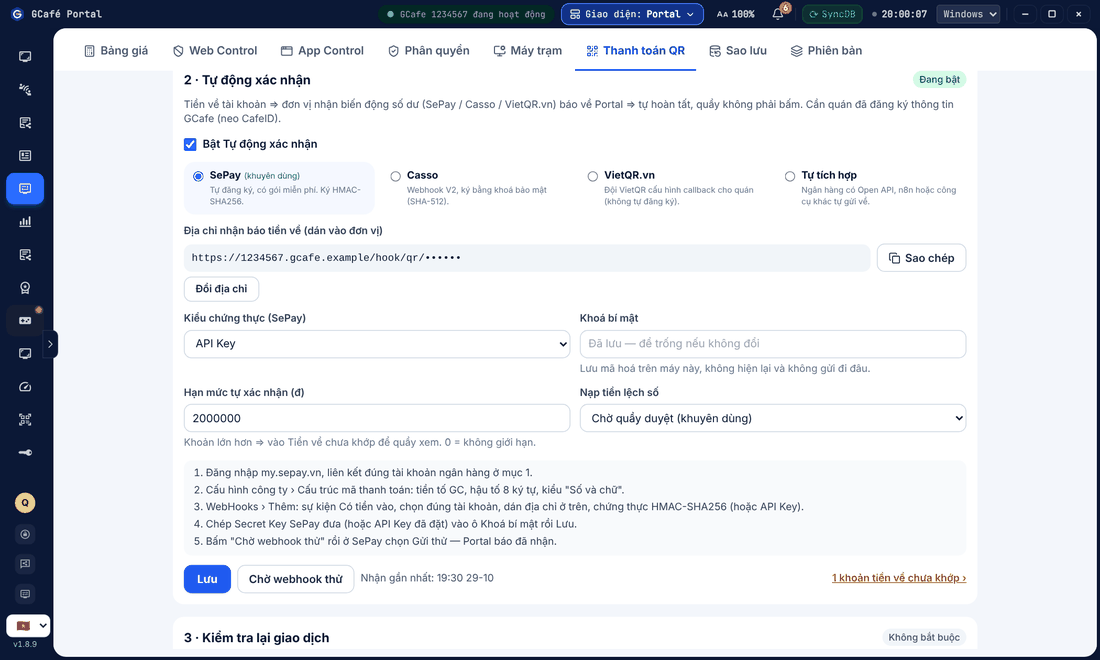
Giao diện Portal
Trước khi bắt đầu
- Đã nhập tài khoản nhận tiền ở mục 1 của Thanh toán QR.
- Phòng máy đã đăng ký CafeID và đang bật Truy cập từ xa: đơn vị báo tiền về Portal qua địa chỉ này.
- Quán có tài khoản ở một đơn vị nhận biến động số dư, đã liên kết đúng tài khoản ngân hàng nhận tiền.
Chọn đơn vị
Đơn vị | Phù hợp khi |
|---|---|
SePay (khuyên dùng) | Quán tự đăng ký được, có gói miễn phí. |
Casso | Quán đang dùng Casso. |
VietQR.vn | Quán làm việc với đội VietQR; đội VietQR cấu hình giúp, không tự đăng ký. |
Tự tích hợp | Ngân hàng có Open API hoặc quán có công cụ tự gửi. Làm theo hướng dẫn hiện ngay trên màn hình. |
Bật Tự động xác nhận với SePay
Bước 1: lấy địa chỉ trên Portal
- Ở mục 2 · Tự động xác nhận, tích Bật Tự động xác nhận, chọn SePay rồi bấm Lưu. Portal tạo Địa chỉ nhận báo tiền về.
- Bấm Sao chép cạnh địa chỉ.
Bước 2: thêm webhook trên SePay
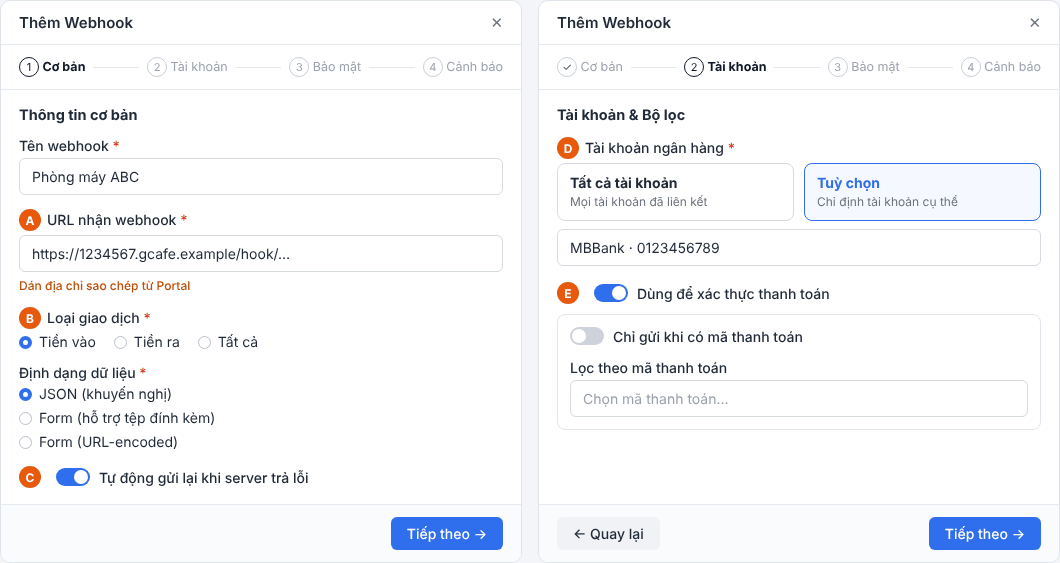
Hình vẽ lại từ trang my.sepay.vn với dữ liệu mẫu; giao diện thật có thể khác đôi chút.
- Đăng nhập my.sepay.vn. Kiểm tra tài khoản ngân hàng nhập ở mục 1 của Portal đã được liên kết ở mục Ngân hàng.
- Mở Cấu hình Công ty › Cấu hình chung, đặt cấu trúc mã thanh toán: tiền tố giống Portal, hậu tố 8 ký tự, kiểu "Số và chữ".
- Mở Tích hợp WebHooks, bấm Thêm webhook.
- Bước Cơ bản: đặt tên dễ nhớ; dán địa chỉ vừa sao chép vào URL nhận webhook (A); chọn Tiền vào (B) và JSON; bật Tự động gửi lại khi server trả lỗi (C) để SePay gửi lại khi máy Portal tạm tắt.
- Bước Tài khoản: chọn đúng tài khoản nhận tiền của quán (D); bật Dùng để xác thực thanh toán (E). Để tắt Chỉ gửi khi có mã thanh toán, nhờ vậy khoản khách chuyển sai nội dung vẫn về Portal ở mục Tiền về chưa khớp.
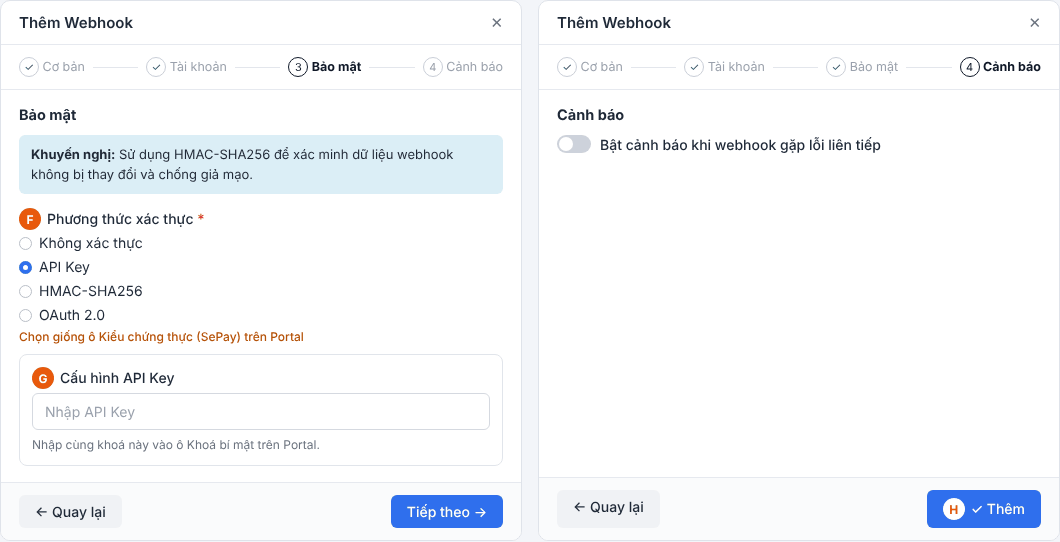
- Bước Bảo mật: chọn Phương thức xác thực (F) giống ô Kiểu chứng thực (SePay) trên Portal. Với API Key, tự đặt một khoá dài, khó đoán và nhập vào ô khoá (G).
- Bước Cảnh báo: bấm Thêm (H).
Bước 3: nhập khoá và thử trên Portal
- Quay lại Portal, nhập đúng khoá ở bước Bảo mật vào ô Khoá bí mật, bấm Lưu.
- Bấm Chờ webhook thử, rồi trong 2 phút gửi thử từ SePay (hoặc chuyển một khoản nhỏ vào tài khoản của quán).
Kết quả: Portal báo Đã nhận webhook thử, góc mục 2 hiện Đang bật. Từ đó tiền về khớp mã sẽ tự hoàn tất và quầy nhận thông báo Đã nhận chuyển khoản ….
Casso và VietQR.vn
- Casso: ở casso.vn thêm Webhook V2 và dán địa chỉ của Portal; chép khoá bảo mật của webhook vào ô Khoá bí mật, bấm Lưu; bấm Chờ webhook thử rồi gọi thử ở Casso.
- VietQR.vn: bật rồi Lưu, Portal tạo Tên đăng nhập và Mật khẩu (chỉ hiện một lần). Gửi đội VietQR các thông tin trên màn hình cùng số tài khoản nhận; khi họ báo xong, nhờ gửi thử trong lúc bạn bấm Chờ webhook thử.
Giới hạn tự xác nhận
- Hạn mức tự xác nhận (đ): khoản lớn hơn hạn mức không tự ghi mà vào Tiền về chưa khớp để quầy xem. Nhập 0 để không giới hạn.
- Nạp tiền lệch số: chọn Chờ quầy duyệt (khuyên dùng), hoặc Nạp theo số thực nhận.
- Đổi địa chỉ: tạo địa chỉ mới khi cần; nhớ dán lại địa chỉ mới ở đơn vị.
Bật Kiểm tra lại giao dịch
Giao diện Classic
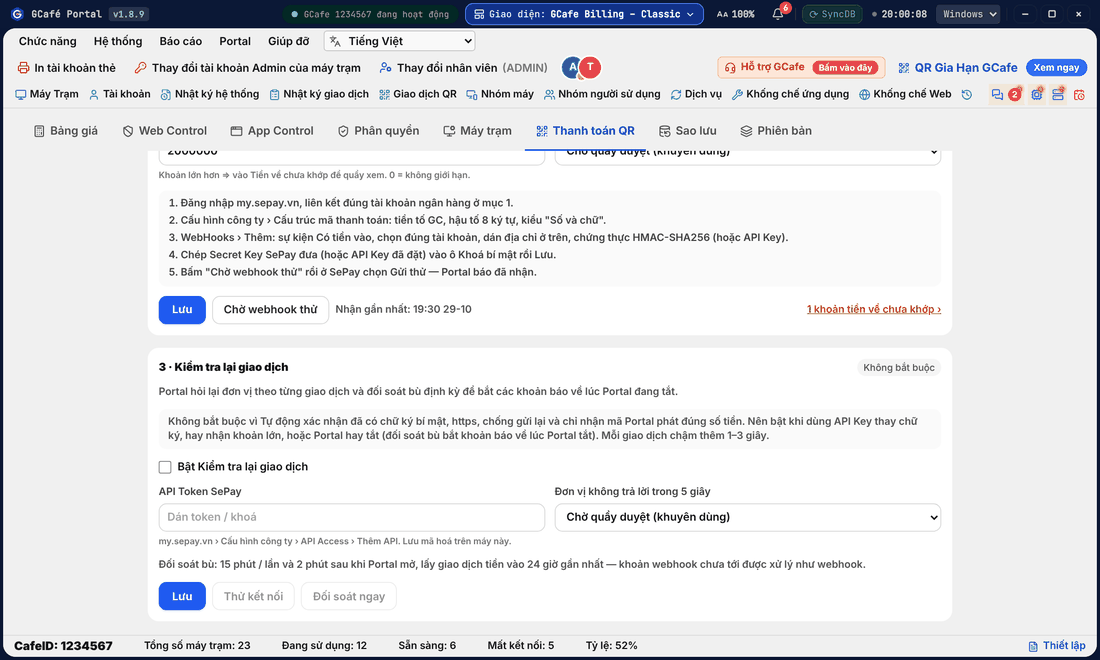
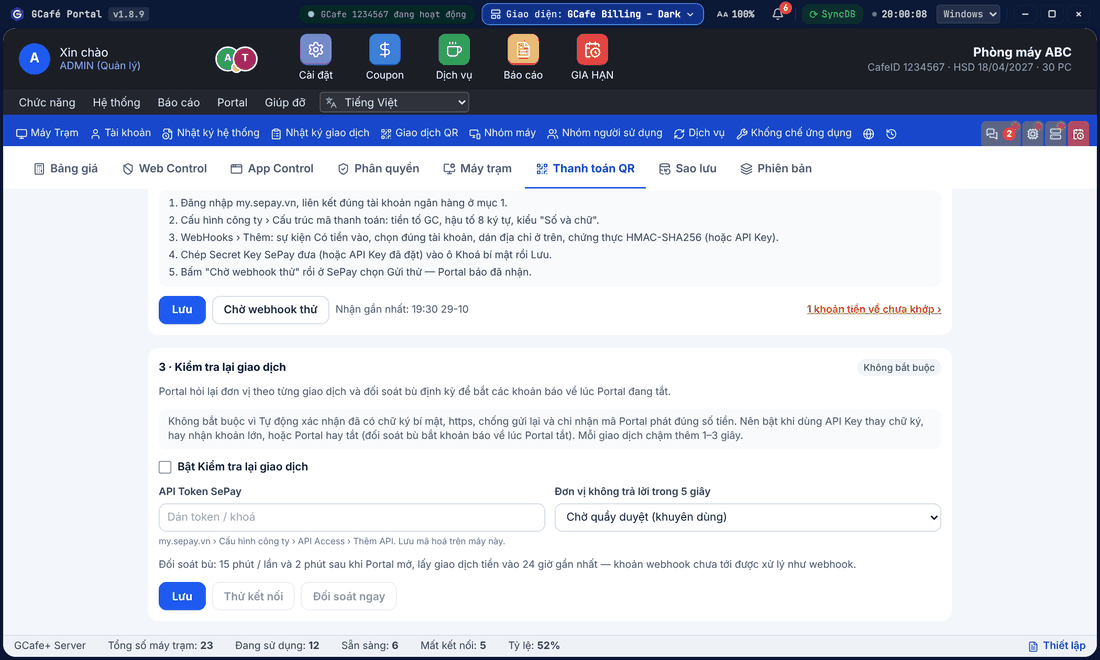
Giao diện Dark
Giao diện Portal
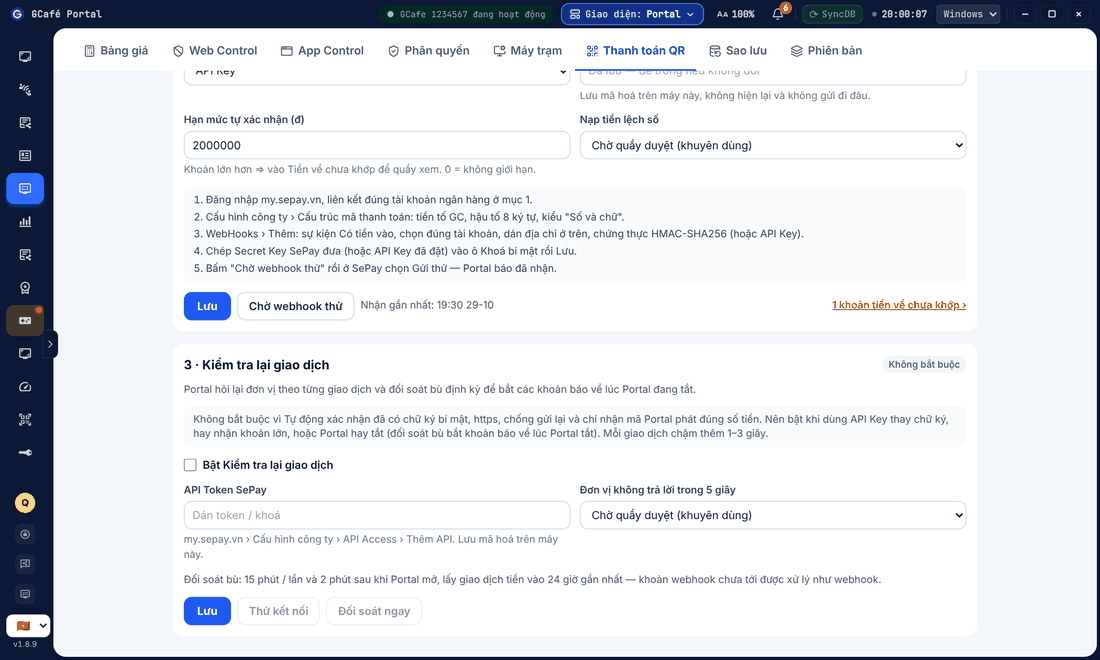
Mục 3 không bắt buộc, mở khi mục 2 đã bật và đã nhận ít nhất một webhook hợp lệ. Portal hỏi lại đơn vị theo từng giao dịch và đối soát bù 15 phút một lần để bắt các khoản báo về lúc Portal đang tắt.
- Trên my.sepay.vn, mở Cấu hình Công ty › API Access, bấm Thêm API.
- Nhập Tên API (A), giữ trạng thái Hoạt động, bấm Thêm (B).
- Bấm nút sao chép cạnh token vừa tạo (C).
- Trên Portal, tích Bật Kiểm tra lại giao dịch và dán token vào ô API Token SePay. Với Casso, dán API key Casso.
- Ở Đơn vị không trả lời trong 5 giây, chọn Chờ quầy duyệt (khuyên dùng).
- Bấm Thử kết nối, rồi Lưu.
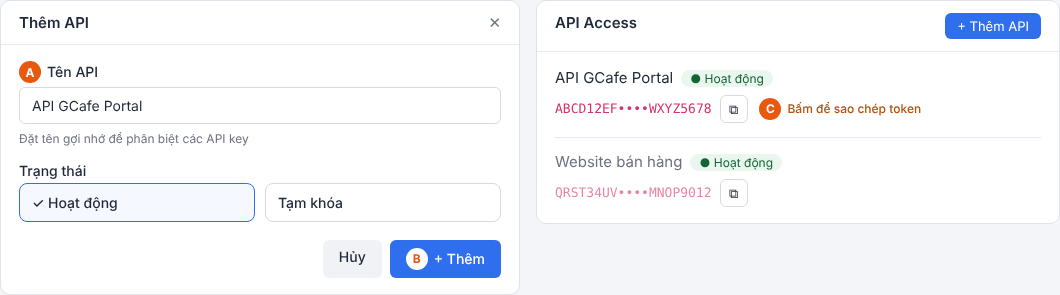
Hình vẽ lại từ trang my.sepay.vn với dữ liệu mẫu.
Bấm Đối soát ngay khi muốn kiểm tra các giao dịch tiền vào trong 24 giờ gần nhất.
💡 Mẹo: Nên bật mục 3 khi quán nhận khoản lớn hoặc máy Portal hay tắt. Mỗi giao dịch sẽ chậm thêm 1–3 giây.
⚠️ Lưu ý: Khoá bí mật và token chỉ lưu trên máy Portal và không hiện lại. Không gửi khoá, token hay địa chỉ nhận báo tiền cho người khác; nghi bị lộ thì tạo khoá mới và bấm Đổi địa chỉ.
Lỗi thường gặp
Thông báo / hiện tượng | Nguyên nhân | Cách xử lý |
|---|---|---|
Truy cập từ xa đang tắt — đơn vị không gọi tới Portal được. | Chưa bật Truy cập từ xa. | Bấm Bật Truy cập từ xa. |
Tên miền … chưa mở trên Truy cập từ xa. | Địa chỉ nhận báo tiền chưa được mở. | Bấm Mở tên miền. |
Cần đăng ký thông tin quán GCafe (CafeID) trước | Phòng máy chưa có CafeID. | Bấm Đăng ký thông tin quán. |
Hết 2 phút chờ thử mà Portal không báo nhận | Sai địa chỉ hoặc khoá, hoặc đơn vị chưa gửi. | Dán lại địa chỉ và khoá, bấm Chờ webhook thử rồi gửi thử ngay. |
Tiền về nhưng không tự hoàn tất | Khách sửa nội dung, lệch số tiền, vượt hạn mức hoặc mã đã hết hạn. | Xử lý ở Giao dịch QR › Tiền về chưa khớp. |