Thông báo trên Portal và điện thoại
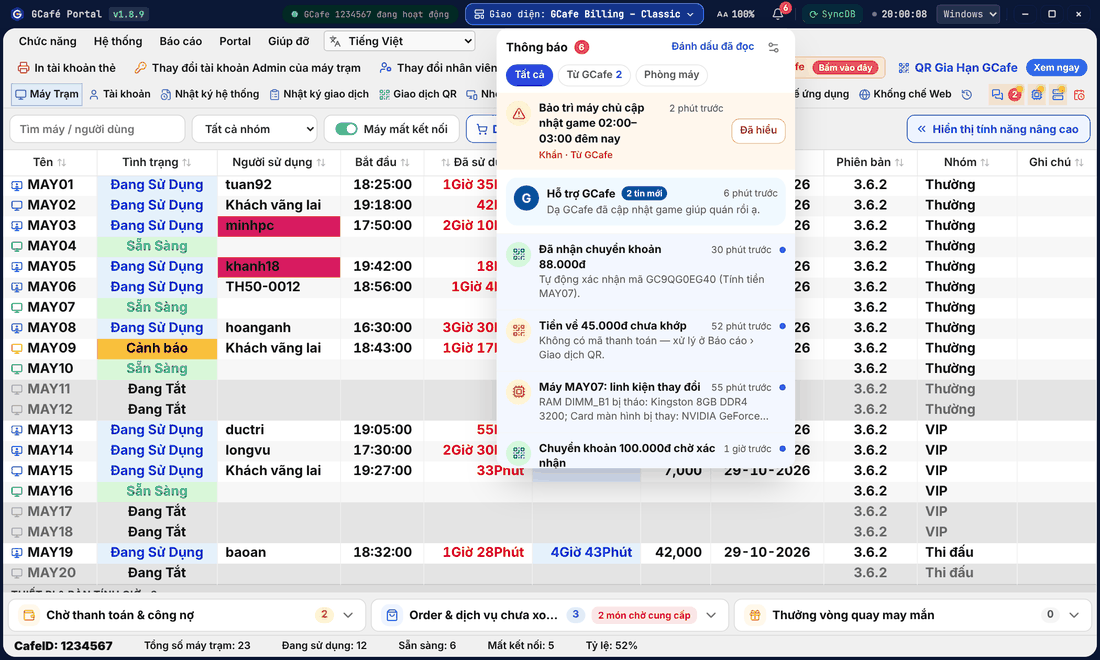
Chuông thông báo của Portal gom các việc cần chủ quán biết: linh kiện thay đổi, chuyển khoản chờ xác nhận, tin từ GCafe. Bạn nhận được cả trên điện thoại.
Giao diện Classic
Giao diện Dark
Giao diện Portal
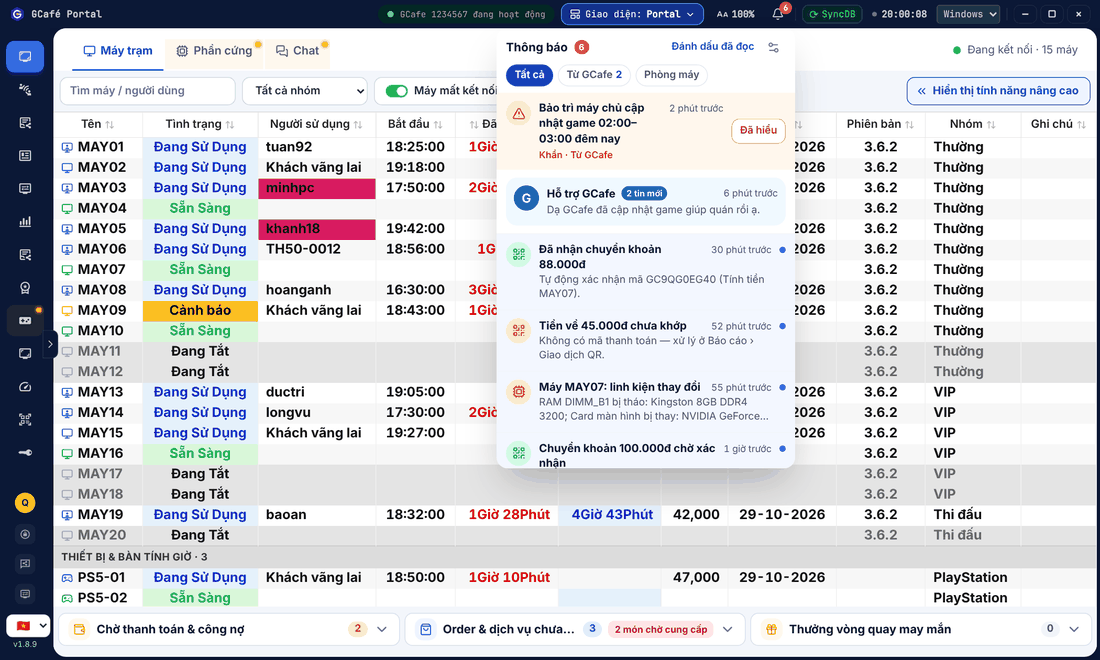
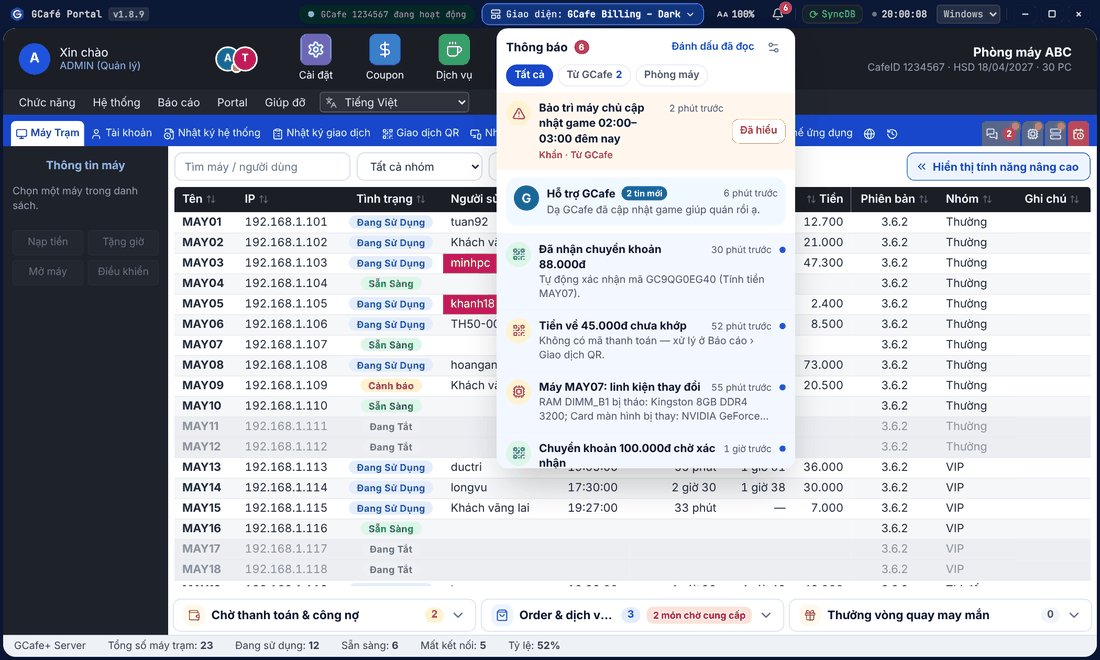
Xem thông báo trên máy quầy
- Bấm biểu tượng chuông trên thanh tiêu đề.
- Lọc theo Tất cả, Từ GCafe hoặc Phòng máy.
- Bấm một thông báo để mở đúng chỗ cần xử lý; bấm Đánh dấu đã đọc để xoá số trên chuông.
Loại thông báo | Khi nào có |
|---|---|
Phần cứng máy trạm thay đổi | Linh kiện bị tháo, bị thay hoặc lắp thêm. |
Chuyển khoản QR chờ chủ xác nhận | Nhân viên đã bấm Đã nhận chuyển khoản, chờ chủ đối chiếu. |
Tự động xác nhận chuyển khoản | Tiền về khớp mã, Portal đã tự ghi. |
Tiền về chưa khớp | Tiền về tài khoản nhưng Portal không tự ghi được. |
Tin nhắn từ Hỗ trợ GCafe | Nhân viên hỗ trợ trả lời quán; nhiều tin gom thành một thẻ. |
Bộ cập nhật máy trạm bị chặn | Phần mềm diệt virus chặn bộ cập nhật GCafe+ Client. |
Thông báo từ GCafe | Bảo trì, bản mới, ưu đãi gửi tới quán. |
Nhận thông báo trên điện thoại
- Bật Truy cập từ xa cho quán.
- Trên máy quầy, bấm chuông › Cài đặt thông báo. Quét mã QR ở mục Nhận thông báo trên điện thoại bằng điện thoại.
- Đăng nhập Portal trên điện thoại, mở tab Thêm › Cài đặt thông báo.
- Bấm Nhận thông báo trên thiết bị này, chọn Cho phép khi trình duyệt hỏi, rồi đặt tên thiết bị.
Kết quả: điện thoại hiện trong Thiết bị nhận và nhận thông báo kể cả khi khoá màn hình.
⚠️ Lưu ý: iPhone / iPad: trong Safari bấm Chia sẻ › Thêm vào MH chính, mở Portal từ màn hình chính rồi mới bật được.
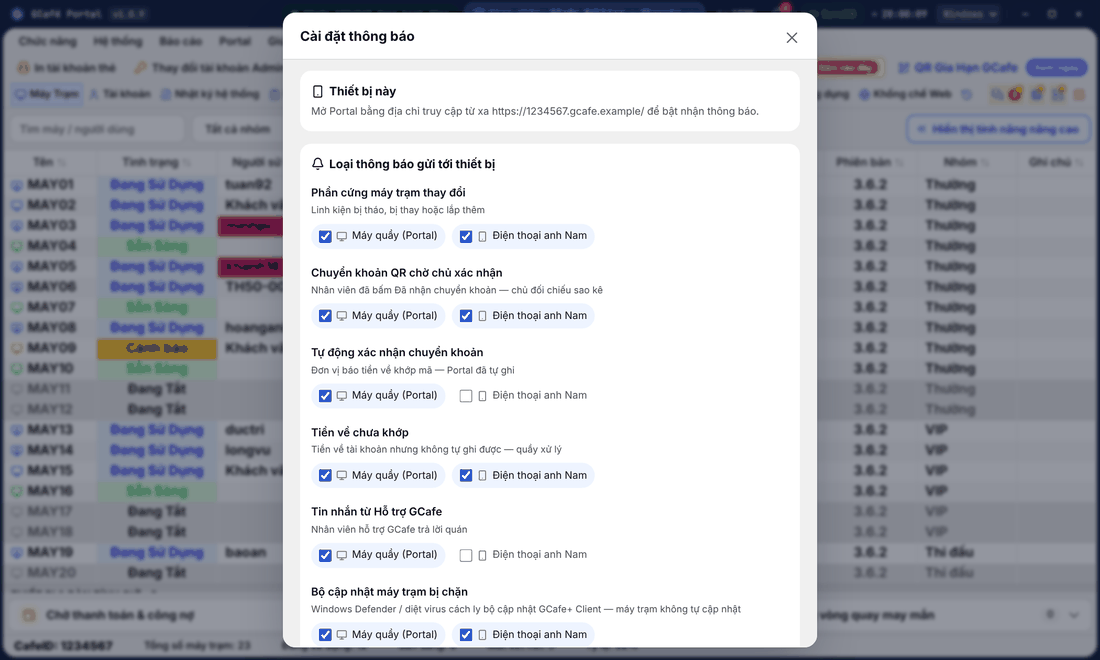
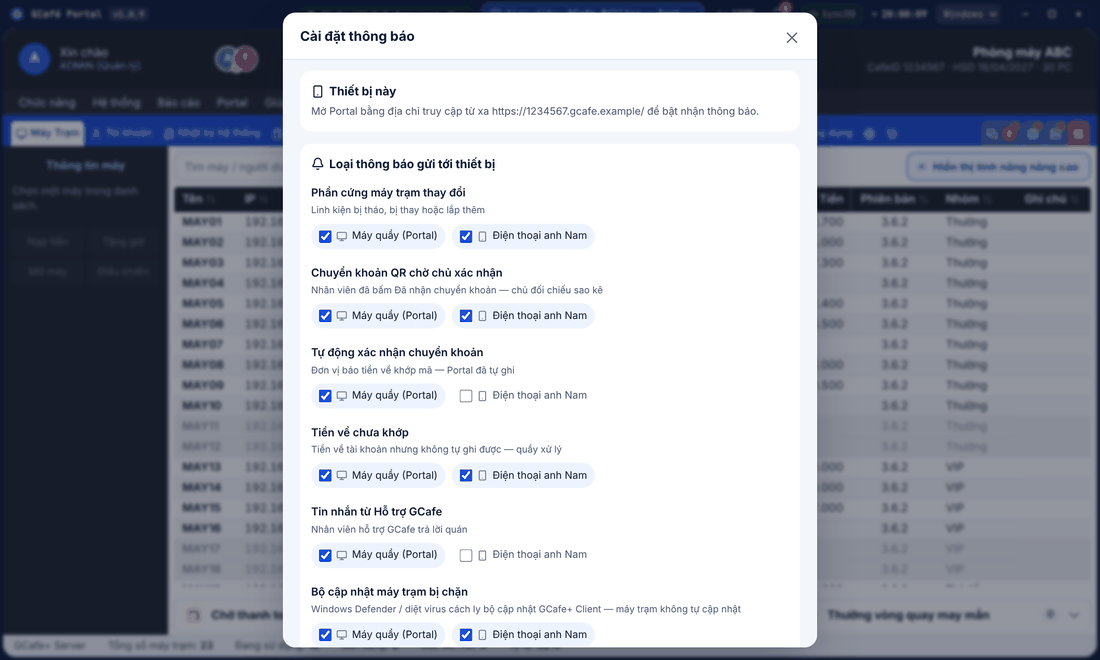
Chọn loại thông báo cho từng thiết bị
Giao diện Classic
Giao diện Dark
Giao diện Portal
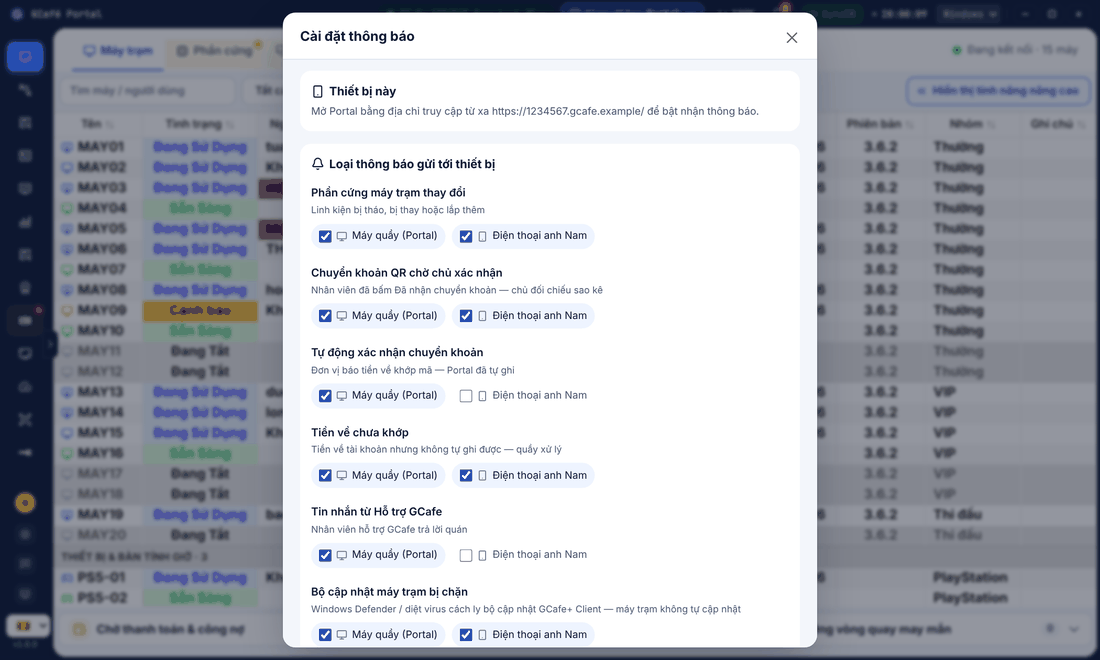
- Đăng nhập tài khoản Điều hành, mở Cài đặt thông báo.
- Ở Loại thông báo gửi tới thiết bị, tích hoặc bỏ tích từng thiết bị dưới mỗi loại.
- Ở Thiết bị nhận, bấm Gửi thử để kiểm tra; Đổi tên hoặc Gỡ thiết bị khi cần.
Máy quầy (Portal) nhận bằng chuông, hộp nhắc góc màn hình, âm báo và thông báo Windows.
Thông báo từ GCafe
Thông báo từ GCafe có nhãn Khẩn, Thông báo hoặc Ưu đãi. Bấm Đã hiểu để đóng, hoặc Để sau để Portal nhắc lại.
Lỗi thường gặp
Thông báo / hiện tượng | Nguyên nhân | Cách xử lý |
|---|---|---|
Mở Portal bằng địa chỉ truy cập từ xa … để bật nhận thông báo. | Đang mở Portal bằng địa chỉ trong mạng nội bộ. | Mở bằng địa chỉ truy cập từ xa của quán (https). |
Trình duyệt đang chặn thông báo của trang này | Bạn từng bấm Chặn. | Bấm biểu tượng ổ khoá cạnh địa chỉ, cho phép Thông báo. |
Trình duyệt này chưa nhận được thông báo đẩy | Trình duyệt quá cũ. | Dùng Chrome, Edge hoặc Safari bản mới. |
Gửi tới điện thoại / máy khác đang tắt | Tính năng Theo dõi phần cứng & thông báo chưa bật. | Bật ở Thiết lập › Phiên bản › Tính năng mở rộng. |
Chưa có mã QR để quét, Portal hiện hướng dẫn đăng ký | Phòng máy chưa có CafeID. |