Mở Portal và xác thực CafeID
Lần đầu mở, GCafe Portal đọc CafeID từ GCafe Billing. Không đọc được thì bạn xác thực quán bằng CafeID hoặc số điện thoại và mã OTP.
Trước khi bắt đầu
- Portal được cài trên máy chủ đang chạy GCafe Billing.
- Bạn biết CafeID của quán, hoặc số điện thoại đã đăng ký với HubServices.
Xác thực bằng CafeID
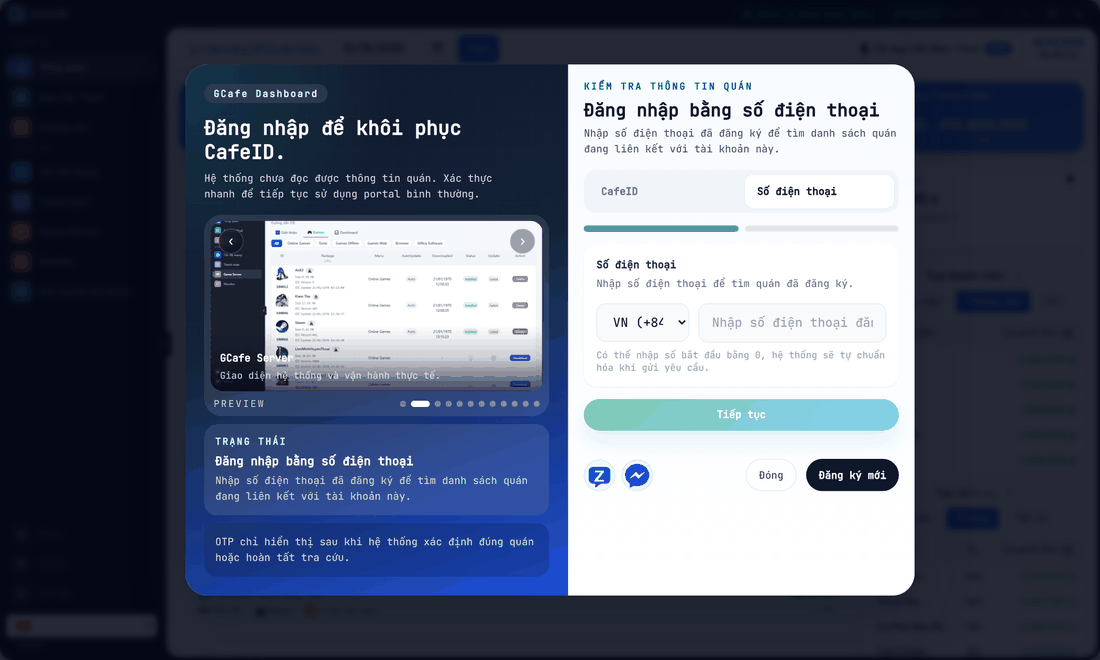
- Chọn thẻ CafeID, nhập CafeID (7 chữ số), bấm Tiếp tục.
- Mã OTP được gửi tới số điện thoại đã đăng ký của quán.
- Nhập OTP, bấm Xác thực OTP.
Kết quả: CafeID được ghi vào hệ thống, Portal mở màn hình Tổng quan.
Xác thực bằng số điện thoại
- Chọn thẻ Số điện thoại, chọn mã quốc gia, nhập số đã đăng ký (có thể bắt đầu bằng 0), bấm Tiếp tục.
- Chọn đúng quán trong danh sách các quán đang liên kết với số này, bấm Gửi OTP.
- Nhập OTP, bấm Xác thực OTP.
Đồng bộ CafeID vào máy chủ
Nếu CafeID Portal nhận được khác với CafeID đang lưu trong GCafe Billing, Portal hỏi Đồng bộ CafeID vào máy chủ?. Bấm đồng bộ để ghi CafeID đúng vào GCafe Billing, hoặc Để sau.
⚠️ Lưu ý: Khi đồng bộ, nếu GCafe+ Server đang chạy, Portal sẽ tạm đóng GCafe+ Server, ghi CafeID rồi mở lại. Nên làm lúc vắng khách.
Quán chưa có CafeID: bấm Đăng ký mới và điền thông tin quán, hoặc liên hệ hỗ trợ qua Zalo / Messenger ngay trên màn hình.
Lỗi thường gặp
Thông báo / hiện tượng | Nguyên nhân | Cách xử lý |
|---|---|---|
CafeID phải gồm đúng 7 chữ số. | Nhập thiếu hoặc thừa số. | Kiểm tra lại CafeID trên hợp đồng hoặc trong GCafe Billing. |
Số điện thoại phải có từ 8 đến 11 chữ số. | Số sai định dạng. | Nhập lại số, không cần mã quốc gia ở đầu. |
Không nhận được OTP | Số đăng ký đã đổi hoặc mạng di động chậm. | Đợi 1–2 phút rồi gửi lại; nếu vẫn không có, liên hệ hỗ trợ để cập nhật số điện thoại. |