Quản lý GCafe Update trong Portal
Mục Game Server mở giao diện quản lý GCafe Update ngay trong Portal, không cần mở trình duyệt.
Trước khi bắt đầu
Quán đang dùng GCafe Update và máy chủ GCafe Update cùng mạng LAN với máy chạy Portal.
Mở Game Server
- Bấm Game Server ở menu trái.
- Portal tự dò máy chủ GCafe Update trong mạng LAN và đăng nhập; giao diện GCafe Update hiện ra.
Các thao tác bên trong giống hệt GCafe Update Console — xem Màn hình Tổng quan GCafe Update và Thư viện game.
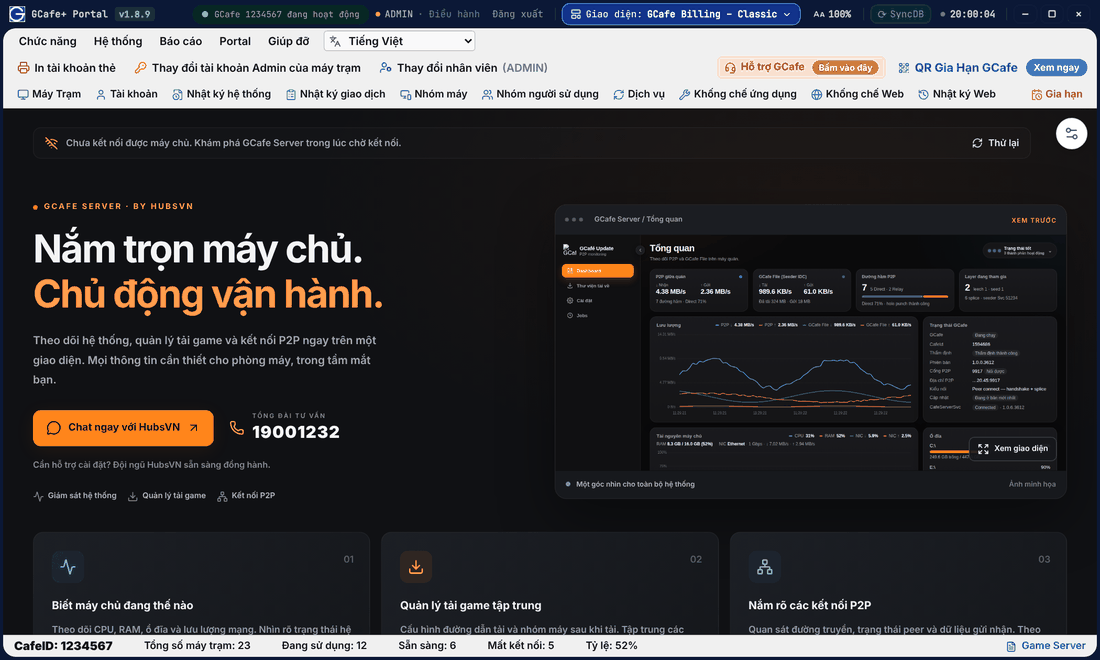
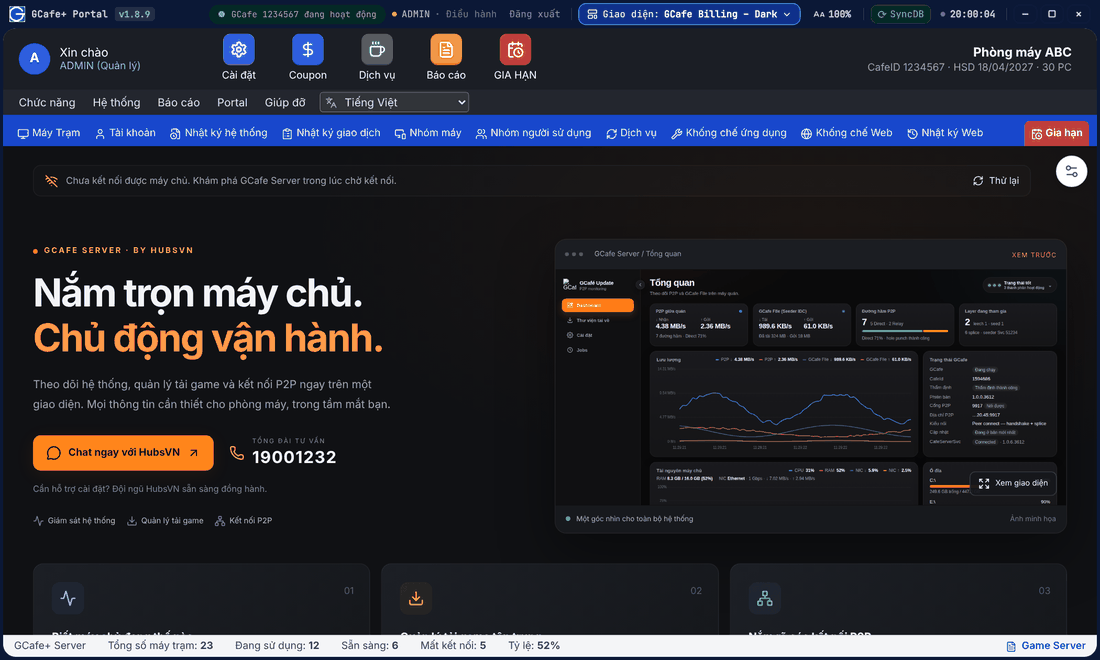
Khi chưa kết nối được máy chủ
Giao diện Classic
Giao diện Dark
Giao diện Portal
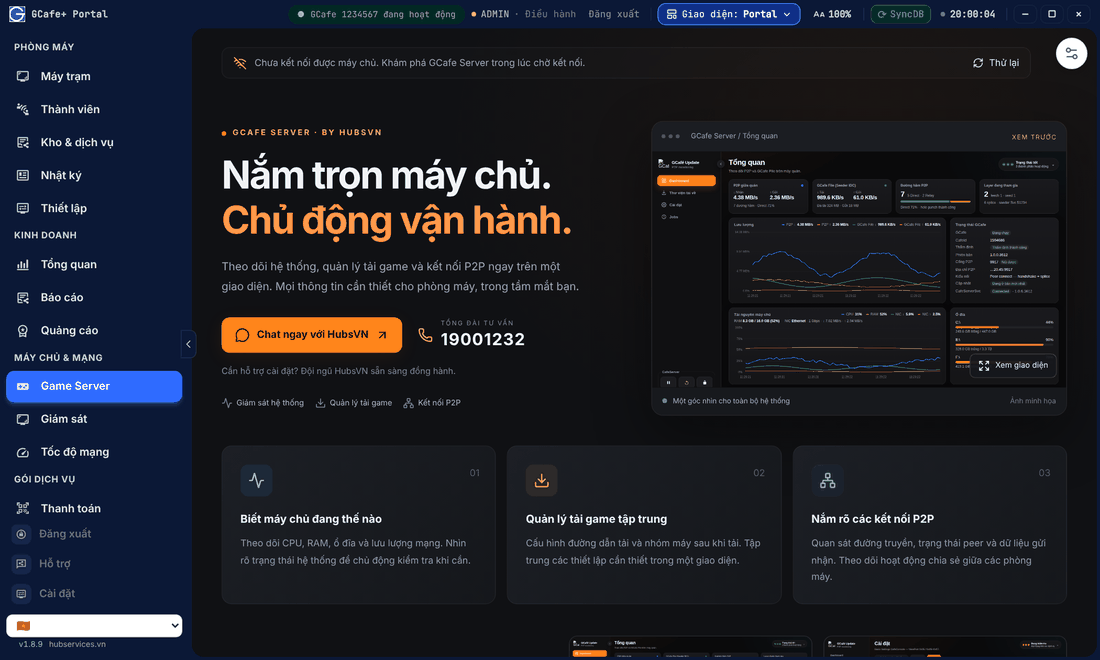
- Bấm nút cấu hình (biểu tượng thanh trượt) ở góc phải trên.
- Nhập IP server thủ công của máy chủ GCafe Update, bấm ✓ để lưu và kết nối.
- Muốn quay lại tự dò, bấm Tự động dò lại.
Lỗi thường gặp
Thông báo / hiện tượng | Nguyên nhân | Cách xử lý |
|---|---|---|
Dò server quá thời gian. Vui lòng nhập IP thủ công. | Không tìm thấy máy chủ trong LAN (khác lớp mạng, tường lửa…). | Nhập IP máy chủ GCafe Update bằng tay. |
Vui lòng nhập địa chỉ IPv4 hợp lệ. | IP nhập sai định dạng. | Nhập dạng 192.168.1.10. |