Nhập IP máy chủ lần đầu và đổi máy chủ
Máy trạm cần biết IP máy chủ của quán để đăng nhập, tính tiền, chat. Nếu lúc cài chưa nhập, màn hình khoá sẽ hỏi ở lần chạy đầu.
Nhập IP máy chủ ở màn hình khoá
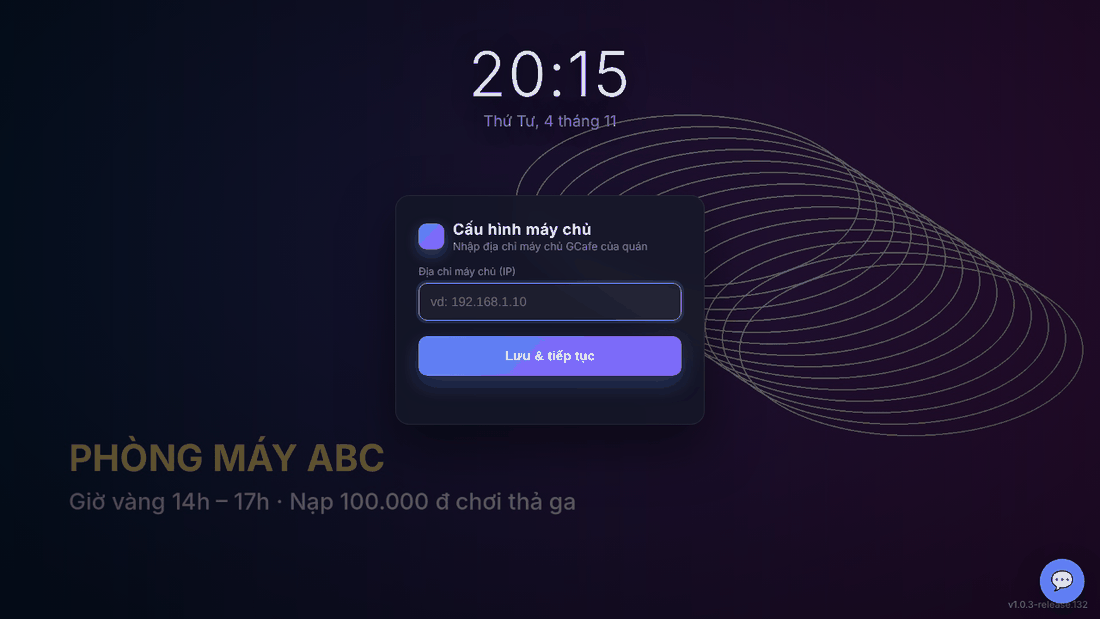
- Ở hộp Cấu hình máy chủ, nhập IP máy chủ GCafe của quán vào ô Địa chỉ máy chủ (IP).
- Bấm Lưu & tiếp tục.
Kết quả: hộp đăng nhập hiện ra; dòng trạng thái ở cuối màn hình cho biết máy đã nối máy chủ.
Đổi máy chủ sau khi cài
Khi máy chủ đổi IP, đăng nhập máy trạm bằng tài khoản quản trị máy trạm (Admin), rồi:
- Mở Client App › Cài đặt. Phần cấu hình máy chủ chỉ hiện với tài khoản quản trị.
- Ở Máy chủ GCafe Portal / GCafe Billing, nhập IP mới vào IP / tên máy chủ, bấm Lưu & kiểm tra.
- Chờ thông báo Dịch vụ máy trạm đã đổi sang … và đang nối lại.
Máy chủ game (GCafe Update)
Cũng trong Cài đặt của tài khoản quản trị, mục Máy chủ Game (CafeServer) để chọn cách tìm máy chủ game:
- Tự động: tự tìm CafeServer trong mạng LAN (nên dùng).
- Thủ công: nhập IP máy chủ game khi máy trạm không tự tìm được.
- Thư mục tải game về máy này: để trống là giống đường dẫn trên CafeServer; máy không có ổ đó thì tự dùng ổ đang có. Nhập ổ (
D:) hoặc thư mục (D:\Games) để đổi chỗ lưu.
Bấm Lưu & kiểm tra; Quét lại để hỏi lại danh sách game ngay.
⚠️ Lưu ý: Tài khoản quản trị máy trạm do chủ quán quản lý ở GCafe Portal. Không đưa tài khoản này cho khách.
Lỗi thường gặp
Thông báo / hiện tượng | Nguyên nhân | Cách xử lý |
|---|---|---|
Nhập địa chỉ máy chủ | Bấm lưu khi ô IP còn trống. | Nhập IP máy chủ rồi bấm lại. |
Dịch vụ máy trạm không đổi được địa chỉ máy chủ | Dịch vụ máy trạm chưa chạy hoặc từ chối địa chỉ. | Khởi động lại máy trạm, kiểm tra IP rồi thử lại. |
Đã nhập IP nhưng vẫn Chưa kết nối máy chủ | Sai IP, máy chủ tắt, hoặc tường lửa máy chủ chặn. | Kiểm tra máy chủ đang bật GCafe Billing / GCafe Portal, thử ping IP máy chủ từ máy trạm. |