Mở và đăng nhập Console
Console là màn hình quản lý của CafeServer. Mọi thao tác hằng ngày (xem tình trạng, cập nhật game, quản lý máy trạm…) đều làm ở đây.
Mở Console
- Trên máy chủ: bấm đúp shortcut GCaféUpdate Dashboard trên Desktop (hoặc chạy lại
CafeServer.exe). - Từ máy khác trong quán (máy tính, điện thoại cùng mạng LAN): mở trình duyệt và nhập địa chỉ của máy chủ — chính là địa chỉ hiện trên thanh địa chỉ khi bạn mở Dashboard trên máy chủ, thay
127.0.0.1bằng IP LAN của máy chủ.
Đăng nhập
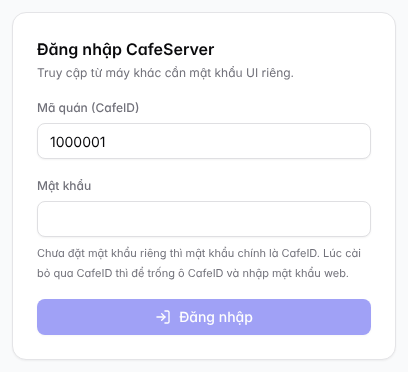
Màn hình đăng nhập khi mở Console.
- Mã quán (CafeID): CafeID của quán.
- Mật khẩu: mật khẩu web bạn đặt lúc cài. Nếu chưa đặt mật khẩu web riêng thì mật khẩu chính là CafeID.
- Lúc cài bạn bỏ trống CafeID? Hãy để trống ô CafeID và nhập mật khẩu web.
⚠️ Lưu ý: Mở Console từ máy khác bắt buộc phải có mật khẩu web riêng (đặt trên chính máy chủ, trong Cài đặt › Mật khẩu truy cập console). Nhập sai nhiều lần, máy đó sẽ bị tạm khoá đăng nhập vài phút.
Làm quen giao diện
- Menu bên trái: Tổng quan, Thư viện game, Máy trạm, Máy trạm tải game, Cài đặt, Công cụ. Mục Hướng dẫn cuối menu mở bộ tài liệu này trong trình duyệt.
- Thanh trên cùng: tên quán, CafeID, hạn license, trạng thái kết nối và hai nút Change (đổi license) / Reconnect (kết nối lại).
- Góc trái dưới: các nút điều khiển nhanh, chọn giao diện Sáng / Tối và ngôn ngữ Tiếng Việt / English.
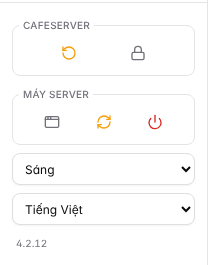
Điều khiển nhanh: khởi động lại CafeServer, khoá giao diện; tạo shortcut, khởi động lại hoặc tắt máy chủ; giao diện và ngôn ngữ.
Nút | Tác dụng |
|---|---|
CafeServer › ↻ | Khởi động lại CafeServer (game đã tải vẫn dùng bình thường). |
CafeServer › 🔒 | Khoá giao diện — cần đăng nhập lại để dùng tiếp. |
Máy Server › 🗔 | Tạo lại shortcut trên Desktop. |
Máy Server › ⟳ / ⏻ | Khởi động lại / tắt Windows của máy chủ (có hỏi xác nhận). |