Cài đặt CafeServer
Cài CafeServer chỉ mất vài phút. Bạn thực hiện trên chính máy chủ của quán.
Các bước cài đặt
- Chép file
CafeServer.exe(do đại lý cung cấp) vào máy chủ. - Bấm chuột phải vào file, chọn Run as administrator (Chạy với quyền quản trị).
- Cửa sổ Cài đặt CafeServer hiện ra. Điền các ô:
- CafeID: mã phòng máy.
- CafePwd / mật khẩu: mật khẩu license đi kèm CafeID.
- Mật khẩu web: mật khẩu để vào Console (bạn tự đặt, nên khác CafePwd).
- Thư mục cài: nơi đặt chương trình CafeServer (giữ gợi ý sẵn hoặc chọn thư mục khác).
- Bấm Cài đặt. CafeServer tự cài thành dịch vụ chạy ngầm, tự khởi động cùng Windows, và tạo shortcut trên Desktop.
- Console tự mở ra. Từ đây bạn quản lý mọi thứ.
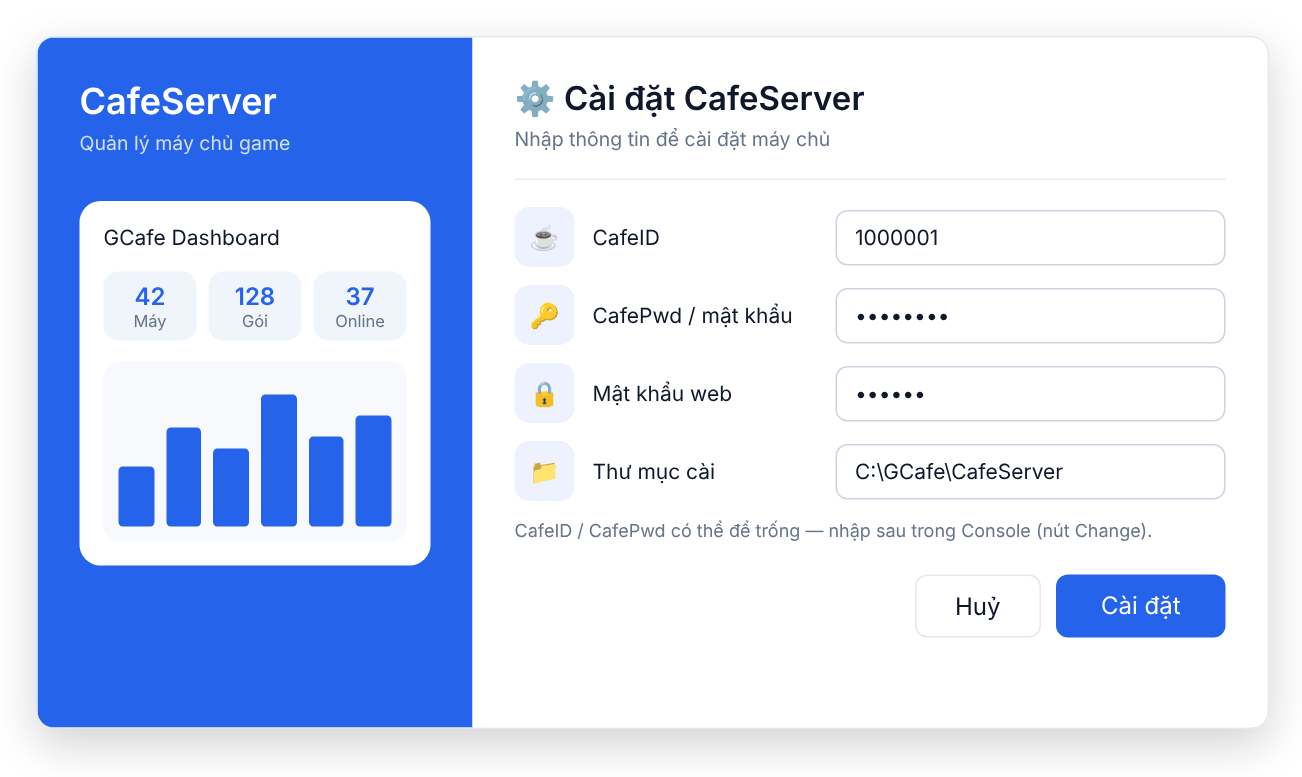
Cửa sổ cài đặt (ảnh minh hoạ, thông tin là ví dụ).
💡 Mẹo: Chưa có CafeID / CafePwd? Cứ để trống hai ô này và bấm Cài đặt. Sau đó mở Console, bấm nút Change ở góc trên để nhập, hoặc đăng ký CafeID mới.
Sau khi cài, trên Desktop có gì?
- GCaféUpdate Dashboard: mở Console quản lý CafeServer.
- CafeConsole: công cụ quản lý đi kèm (chỉ tạo nếu máy chưa có).
Lỡ xoá shortcut? Mở Console, ở góc trái dưới phần Máy Server bấm biểu tượng Tạo shortcut trên Desktop.
Cài lại / nâng cấp
- CafeServer tự cập nhật lên bản mới — bạn không cần cài lại khi có phiên bản mới. Xem CafeServer tự cập nhật.
- Chạy lại
CafeServer.exekhi đã cài: chương trình chỉ kiểm tra dịch vụ đang chạy rồi mở Console, không cài đè cấu hình của bạn.
⚠️ Lưu ý: Không chạy hai bản CafeServer trên cùng một máy chủ, và không cài CafeServer trên máy trạm.