Theo dõi giao dịch QR và tiền về chưa khớp
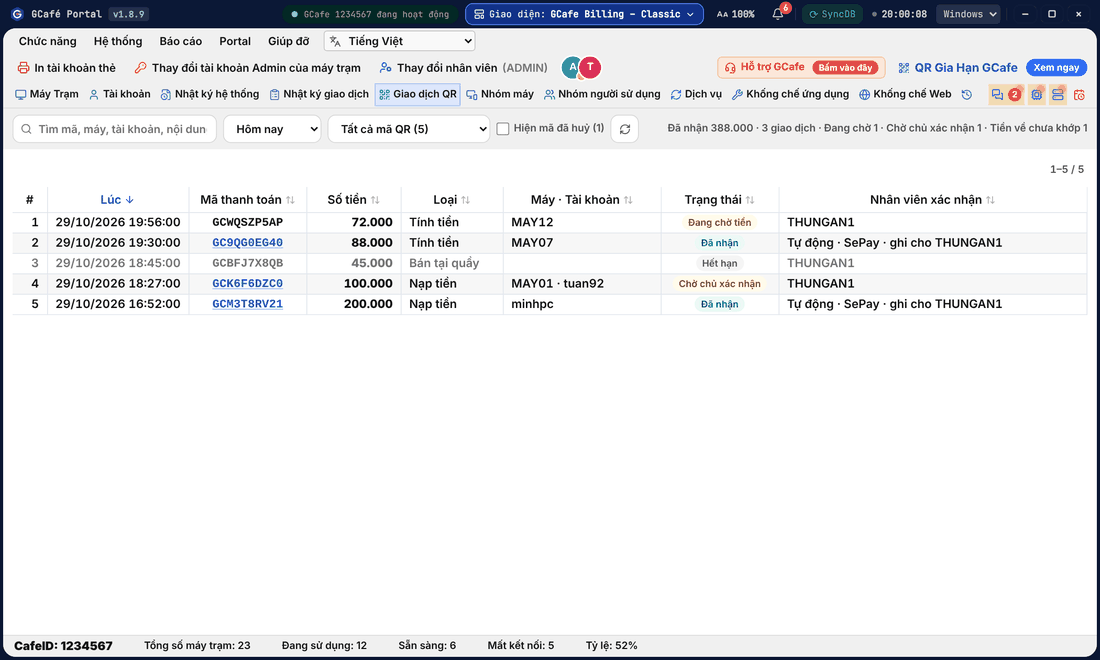
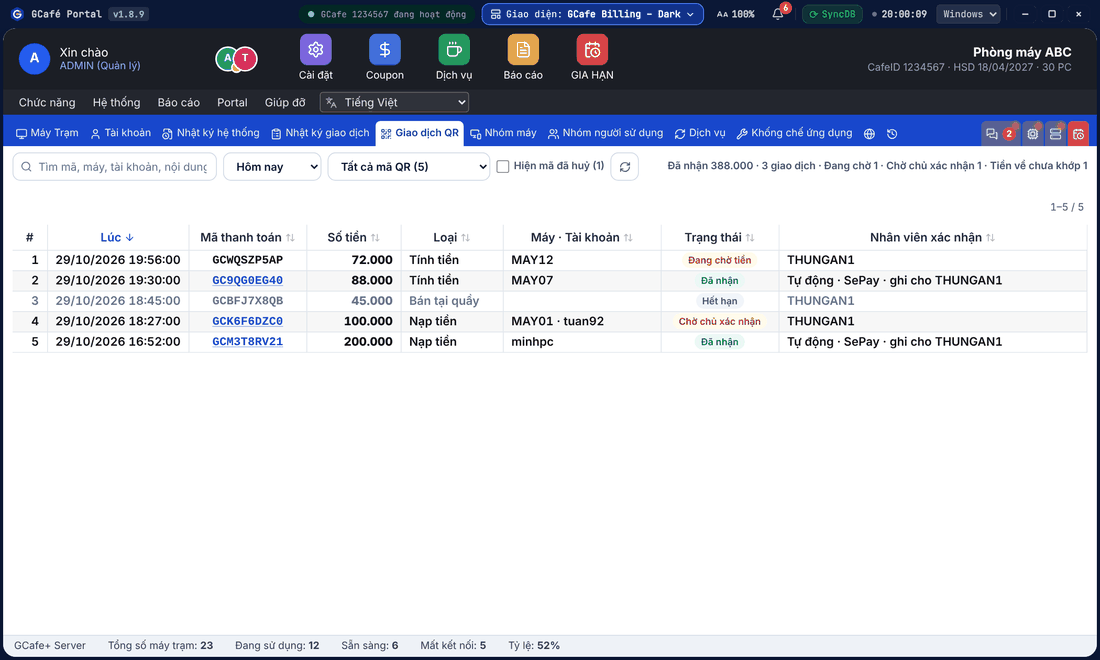
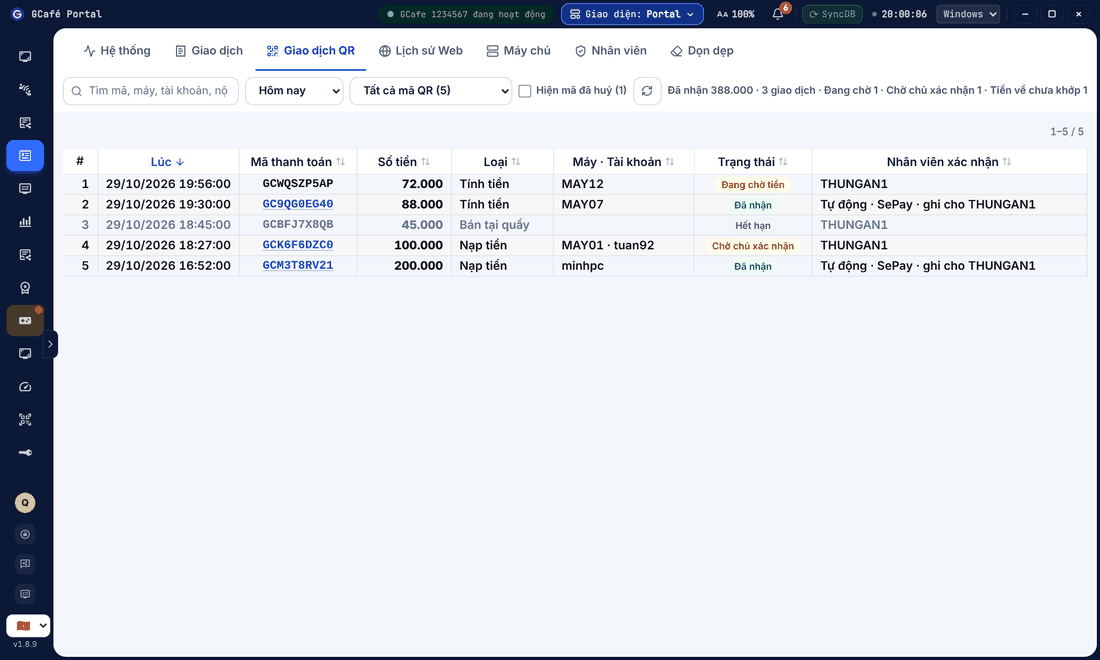
Tab Giao dịch QR liệt kê mọi mã QR đã phát và các khoản tiền đơn vị báo về, giúp bạn đối chiếu và ghép lại khoản khách chuyển sai nội dung.
Giao diện Classic
Giao diện Dark
Giao diện Portal
Trước khi bắt đầu
- Tab chỉ hiện khi quán đã bật Tự động xác nhận.
- Nhân viên cần quyền Xem Giao dịch QR (mặc định có). Ghép và bỏ qua cần quyền Ghép / bỏ qua tiền về QR (mặc định không có).
Mở tab Giao dịch QR
- Giao diện Classic / Dark: tab Giao dịch QR trên dải tab.
- Giao diện Portal: Nhật ký › Giao dịch QR.
Xem các mã QR đã phát
- Chọn khoảng thời gian và gõ mã, tên máy hoặc tài khoản vào ô tìm nếu cần.
- Ở ô Xem, chọn Tất cả mã QR, Đã nhận, Đang chờ tiền, Hết hạn / huỷ, Chờ chủ xác nhận hoặc Tiền về chưa khớp.
- Mã đã huỷ mặc định bị ẩn. Tích Hiện mã đã huỷ khi cần xem.
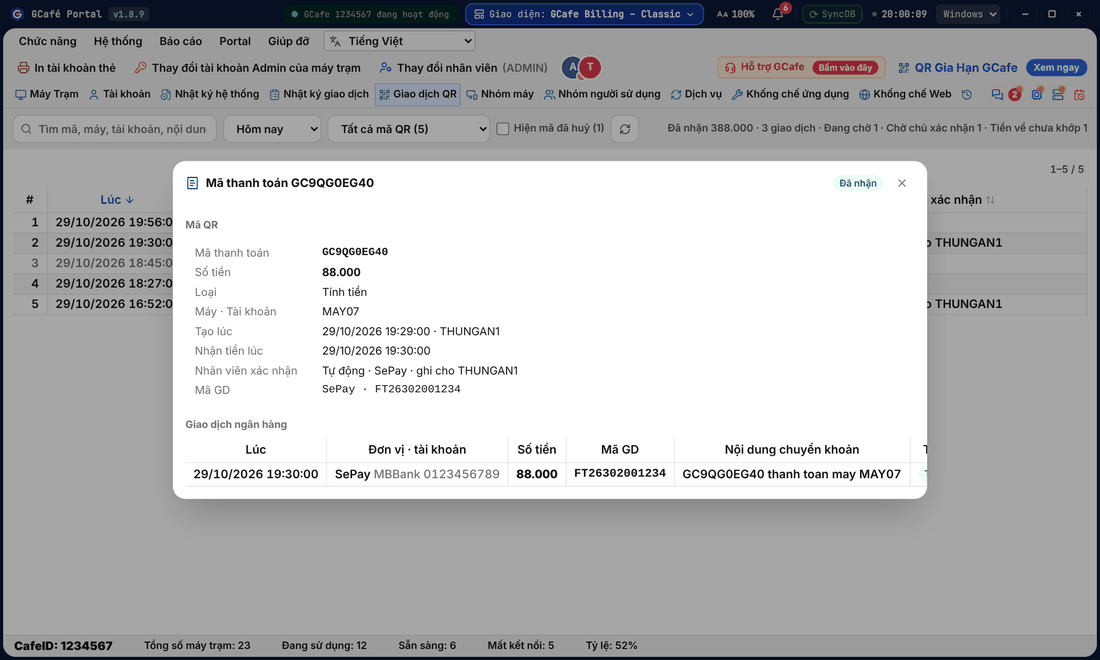
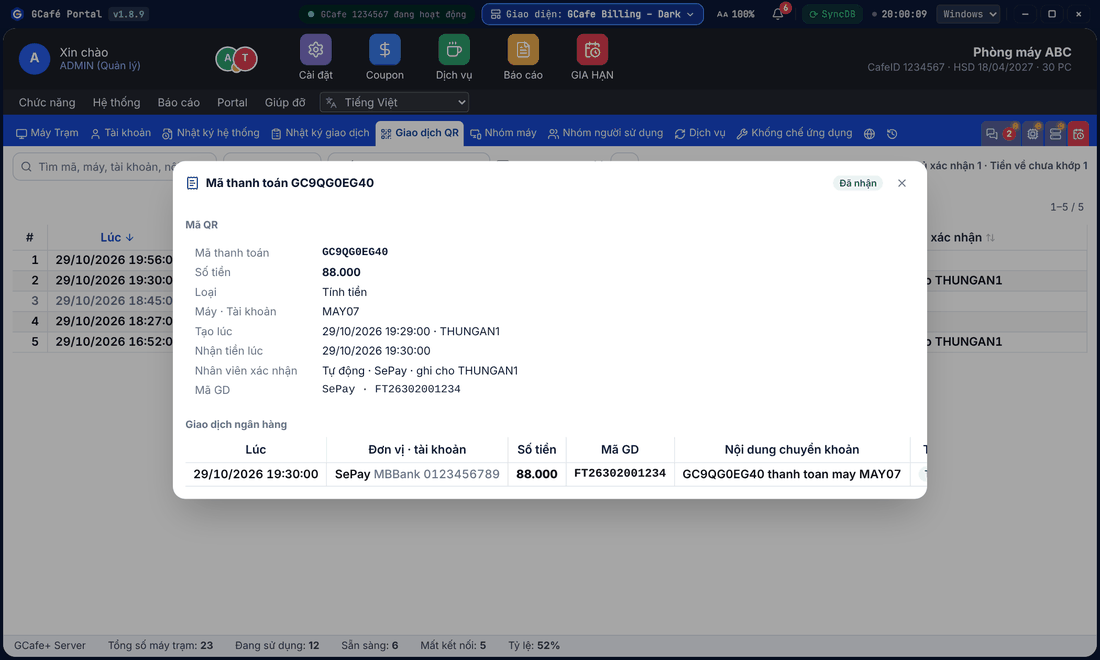
- Bấm vào mã thanh toán có gạch chân để mở chi tiết.
Giao diện Classic
Giao diện Dark
Giao diện Portal
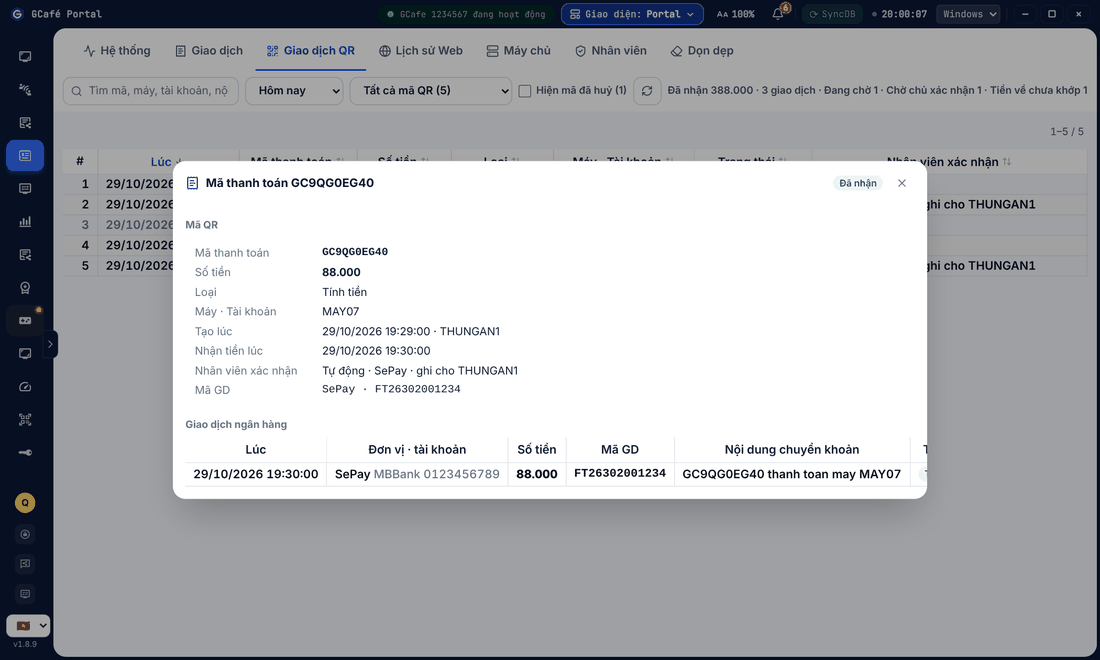
Hộp chi tiết gồm phần Mã QR (số tiền, loại, máy, người tạo, lúc nhận tiền, người xác nhận) và phần Giao dịch ngân hàng đã ghép với mã đó.
Xác nhận giao dịch chờ chủ
- Đăng nhập tài khoản Điều hành, chọn Xem › Chờ chủ xác nhận.
- Đối chiếu từng dòng với app ngân hàng của quán.
- Bấm Đã nhận, hoặc Không thấy tiền và ghi chú để xử lý với nhân viên.
Bạn cũng xác nhận được ngay từ thông báo trên chuông hoặc điện thoại.
Ghép tiền về chưa khớp
Giao diện Classic
Giao diện Dark
Giao diện Portal
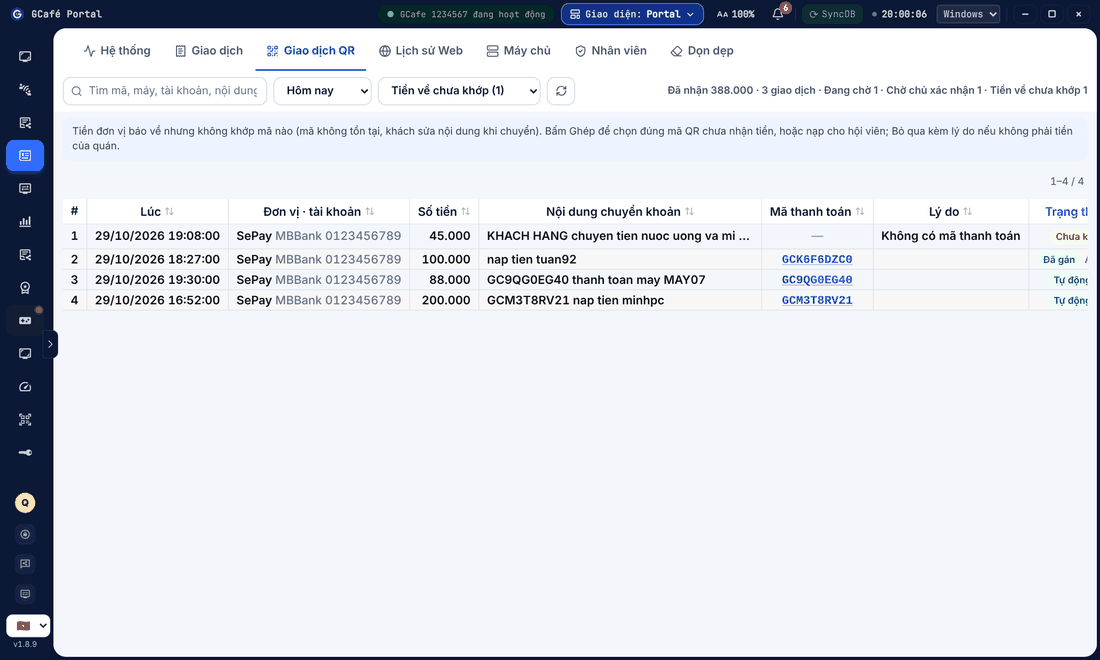
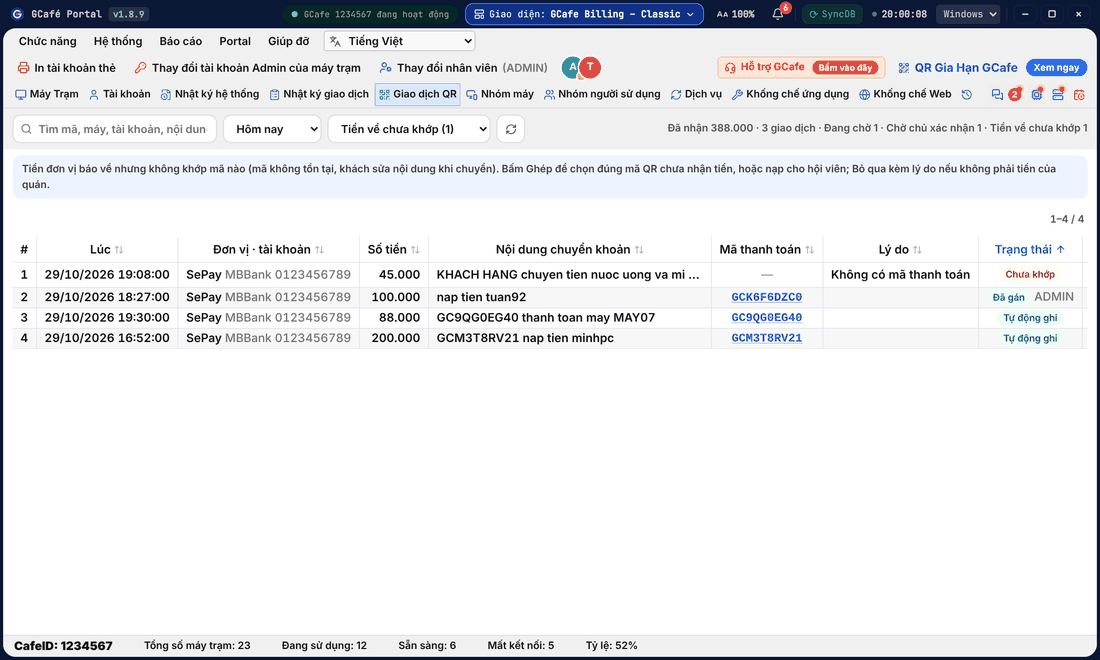
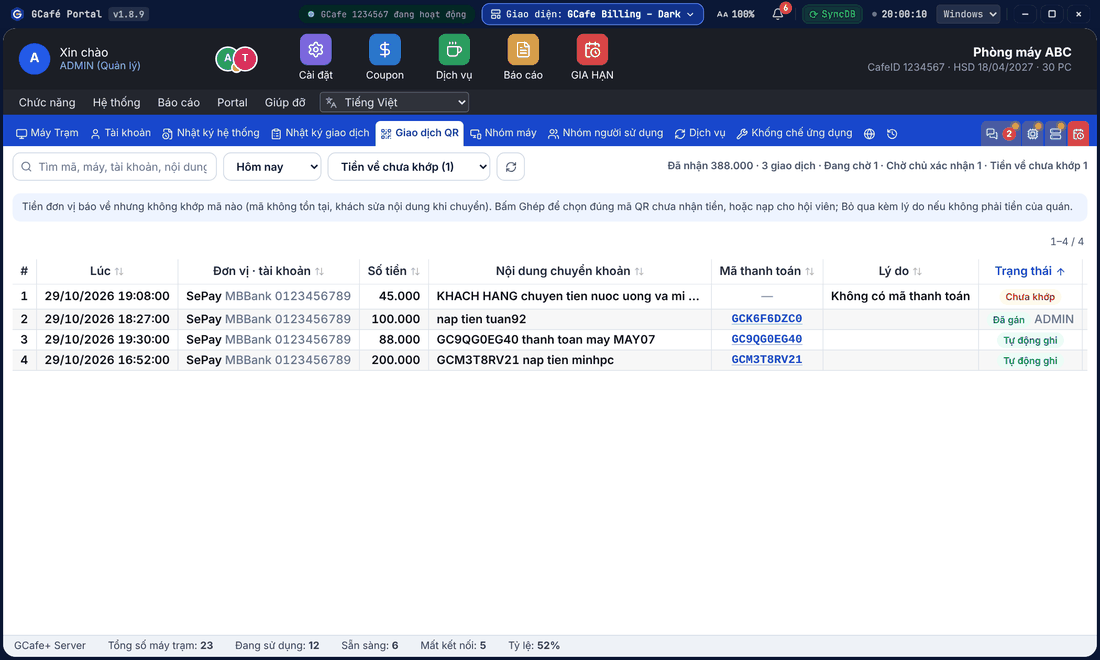
- Chọn Xem › Tiền về chưa khớp.
- Bấm vào ô Nội dung chuyển khoản để xem đầy đủ; cột Lý do cho biết vì sao Portal chưa tự ghi.
- Bấm Ghép, chọn đúng mã QR chưa nhận tiền (mã trong 2 ngày gần nhất, mã cùng số tiền xếp trên đầu), rồi bấm Ghép vào mã đã chọn.
- Không có mã phù hợp? Chọn nạp số tiền đó cho một hội viên.
- Không phải tiền của quán (tiền cá nhân, chuyển nhầm)? Bấm Bỏ qua và ghi lý do.
Kết quả: khoản tiền chuyển sang trạng thái Đã gán, Đã nạp hội viên hoặc Đã bỏ qua, kèm tên người xử lý. Cột Mã thanh toán thành đường link mở lại mã đã ghép.
Lý do | Nghĩa là |
|---|---|
Không có mã thanh toán | Nội dung chuyển khoản không chứa mã của Portal. |
Mã không do Portal phát | Có mã nhưng không trùng mã nào quán đã tạo, thường do khách gõ sai. |
Mã đã hết hạn | Tiền về sau khi mã hết hạn. |
Mã đã thu / đã huỷ | Mã đã được xác nhận trước đó hoặc đã bị huỷ. |
Lệch số tiền | Khách chuyển khác số tiền của mã. |
Vượt hạn mức tự xác nhận | Khoản lớn hơn hạn mức quán đặt. |
Đơn vị không xác nhận giao dịch | Kiểm tra lại giao dịch không thấy khoản này ở đơn vị. |
Lỗi thường gặp
Thông báo / hiện tượng | Nguyên nhân | Cách xử lý |
|---|---|---|
Không thấy tab Giao dịch QR | Chưa bật Tự động xác nhận, hoặc nhân viên bị bỏ quyền Xem Giao dịch QR. | Bật ở Thanh toán QR; kiểm tra phân quyền nhân viên. |
Cần quyền Ghép / bỏ qua tiền về QR | Nhân viên chưa được cấp quyền ghép. | Điều hành ghép, hoặc cấp quyền trong Chức năng riêng Portal › Thanh toán QR. |
Không có mã đang chờ / vừa hết hạn trong 2 ngày. | Mã của khoản này đã quá 2 ngày hoặc chưa từng được tạo. | Nạp cho hội viên, hoặc Bỏ qua kèm lý do rồi xử lý tay. |