
Pelanggan menyalakan PC, membuka game favorit, lalu muncul pesan sedang update. Mereka menunggu beberapa menit, kesal, lalu pindah ke warnet lain. Hal ini bisa dicegah kalau Anda meluangkan beberapa menit untuk mengecek sebelum jam buka.
Artikel ini memandu alur singkat untuk mengecek apakah game sudah selesai update. Alurnya memakai aplikasi update game warnet GCafe Update yang berjalan di server warnet Anda. Anda bisa memasukkannya ke checklist perawatan warnet pagi hari.
Kenapa tetap perlu dicek, padahal update otomatis sudah aktif?
GCafe Update mengunduh bagian game yang berubah ke server, lalu membagikannya ke PC klien lewat jaringan LAN. Tapi "otomatis" tidak selalu berarti selesai tepat waktu. Beberapa penyebab yang sering terjadi:
- Game yang diatur ke Manual hanya menampilkan label "Ada versi baru" dan menunggu Anda menekan update.
- Jumlah game yang diunduh bersamaan terbatas (default 3), jadi game lainnya antre dengan status Queued.
- Harddisk penuh, atau file game sedang dipakai program lain, sehingga unduhan berhenti.
- Kalau lisensi habis, GCafe Update berhenti melakukan update otomatis.
Mengecek 5–10 menit sebelum buka jauh lebih murah daripada menangani masalah saat PC sudah penuh pelanggan. Kalau warnet Anda sering menghadapi update besar, baca juga game update besar: apa yang perlu disiapkan warnet.
Alur 5 langkah sebelum jam buka
Langkah 1: Pastikan GCafe Update berjalan normal
Buka Console (GCaféUpdate Dashboard) lewat shortcut di Desktop server. Masuk ke Ringkasan dan lihat statusnya. Ada dua hal yang perlu dilihat:
- Status GCafe › Pembaruan perangkat lunak: "Sudah versi terbaru" berarti aman. Kalau "Ditunda" atau "Gagal cek" (biasanya karena jaringan), GCafe Update akan mencoba lagi sendiri nanti.
- CPU, RAM, disk, kartu jaringan, dan peringatan hari ini: kalau ada peringatan, tangani dulu.
Kalau ingin membuka Console dari komputer lain di warnet, Anda wajib membuat kata sandi web tersendiri di Pengaturan › Kata sandi akses console.
Langkah 2: Lihat game yang masih mengunduh atau antre
Masuk ke Pustaka game dan buka tab Downloading. Targetnya: tidak ada game yang sedang mengunduh atau menunggu di antrean.
- Game yang terus berstatus Queued: jumlah unduhan bersamaan sudah penuh. Tunggu game lain selesai, atau naikkan Jumlah paket unduh bersamaan di Pengaturan.
- Game yang menampilkan error: lihat langkah 4.
Langkah 3: Cari game yang masih berlabel "Ada versi baru"
Di Pustaka game, cari game berstatus Manual yang menampilkan label "Ada versi baru". Tekan update secara manual, atau ubah game itu ke Auto kalau ingin berikutnya diunduh otomatis. Untuk game yang sering dimainkan, seperti game online yang ramai, sebaiknya pakai Auto.
Kalau ada game yang tidak muncul versi barunya padahal Anda tahu sudah ada, periksa juga apakah lisensi masih aktif. Lisensi yang habis menghentikan update otomatis.
Langkah 4: Tangani game yang error
Error yang sering muncul dan cara cepat menanganinya:
| Gejala | Cara menangani |
|---|---|
| Muncul "File… sedang dibuka" | Game sedang terbuka di server atau file dipegang program lain. Tutup program itu; Console punya tombol Tutup program yang memegang file. GCafe Update akan mencoba lagi sendiri. |
| Unduhan gagal karena disk penuh | Kosongkan ruang dengan Bersihkan harddisk, atau tambahkan folder penyimpanan paket di drive lain. Setelah itu tekan Coba lagi di baris yang error. |
| Kecepatan unduh rendah | Periksa Batas unduh di Pengaturan, Internet warnet, dan kecepatan kartu jaringan di Ringkasan. |
| Peringatan versi (versi di warnet lebih baru dari katalog) | Periksa ulang paket sebelum update, atau jalankan Full Update untuk mengembalikan ke versi katalog yang benar. |
| "Folder ini sudah menjadi bagian paket…" | Satu folder hanya untuk satu game. Pilih folder lain. |
Daftar yang lebih lengkap ada di halaman Game tidak bisa diunduh / diperbarui.
Langkah 5: Coba buka game di beberapa PC klien
Meski server sudah melapor selesai, tetap coba langsung. Pilih beberapa PC klien, sebaiknya minimal satu PC di tiap grup PC (setiap grup PC hanya melihat game yang ditetapkan untuk grup itu). Buka beberapa game paling ramai dan lihat apakah game bisa masuk.
- Kalau game sudah selesai update tapi PC klien masih error file: di server, klik kanan game lalu pilih Full Update untuk memeriksa ulang semua file.
- Setelah itu di PC klien, biarkan PC mengunduh ulang game, atau pakai opsi hapus file game di PC klien lalu unduh ulang.
Untuk PC klien berharddisk, Anda juga bisa membuka halaman PC klien pengunduh game untuk melihat PC mana yang menjalankan GCafe+ Client App dan sedang berbagi game satu sama lain.
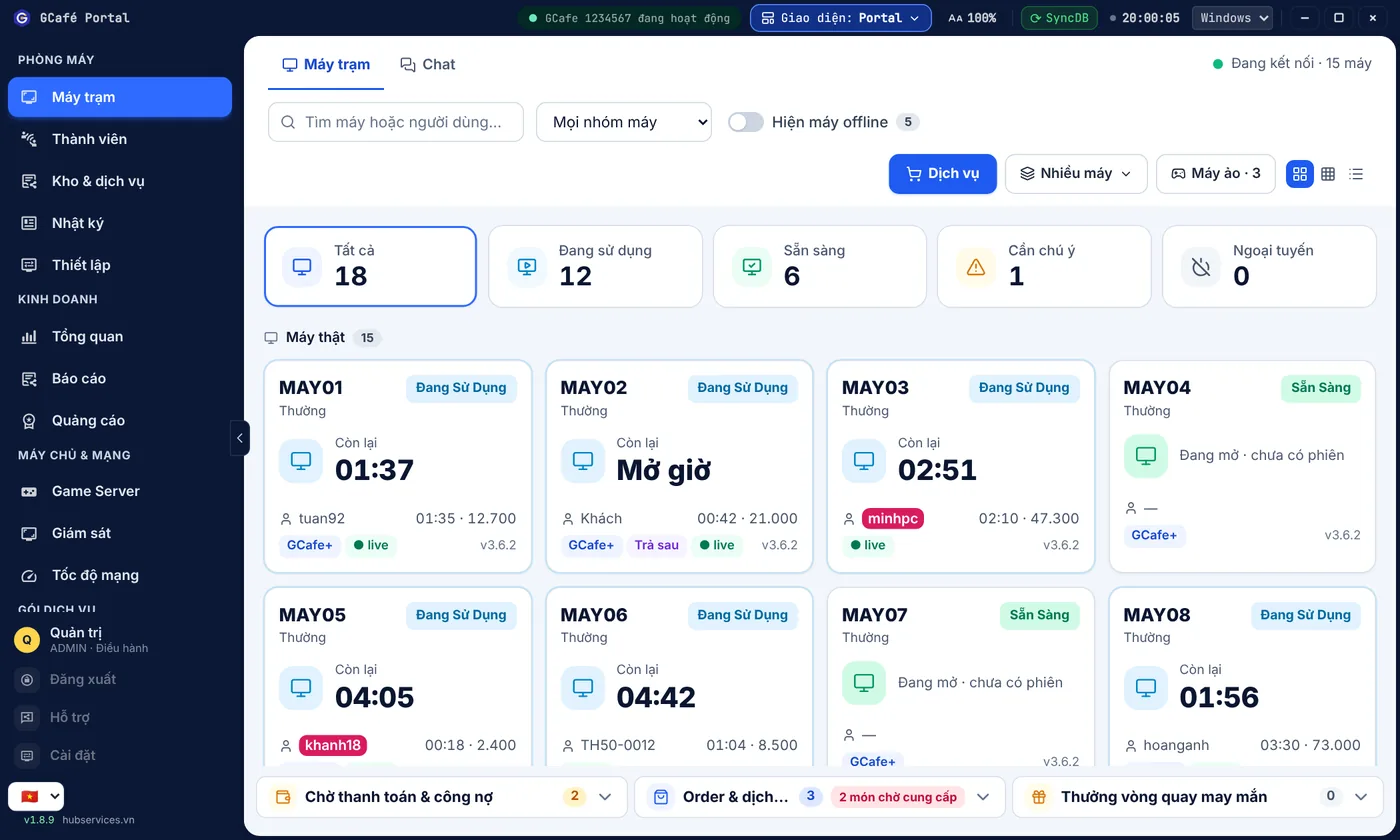
Sebelum mencoba, Anda bisa melihat status PC di komputer kasir untuk memilih PC kosong sebagai PC uji. Aplikasi billing warnet bisa dilihat di GCafe Billing.
Apakah update yang baru selesai butuh waktu lama sampai ke PC klien?
Game diambil PC klien langsung dari server lewat jaringan LAN. Sedangkan perubahan konfigurasi yang Anda atur di Portal (misalnya banner atau pengaturan PC klien) butuh beberapa menit untuk sampai ke PC klien. Jadi jangan mengubahnya mepet jam buka. Lakukan sekitar 10–15 menit sebelumnya supaya masih ada waktu untuk mengecek ulang.
Pengaturan agar game selesai update lebih awal
Kalau setiap pagi game belum selesai, coba tinjau beberapa bagian di halaman Pengaturan GCafe Update (setelah mengubah, ingat tekan Simpan):
- Jumlah paket unduh bersamaan: default 3. Kalau jaringan kuat, naikkan; kalau disk lambat, turunkan.
- Batas unduh / unggah: default 40 MB/s, berlaku setelah maksimal 10 detik. Di jam ramai saat jaringan lambat, turunkan ke 10–20 MB/s agar pelanggan yang main game online tidak lag. Menjelang dini hari, naikkan lagi supaya game cepat selesai update. Artikel bandwidth update game warnet membahasnya lebih rinci.
- Folder penyimpanan paket: maksimal 3 folder, dan folder pertama adalah tempat game baru diunduh. Pilih drive yang masih punya banyak ruang kosong. Saran menyiapkan drive penyimpanan ada di artikel server game warnet.
- Batas unggah per PC klien: default 20 MB/s, yaitu kecepatan maksimal setiap PC klien saat membagikan game ke PC lain.
Semua bagian ini dijelaskan lengkap di halaman Konfigurasi GCafe Update.
Bagaimana kalau warnet memakai PC klien tanpa harddisk?
Pada ruang PC diskless, game di-mount ke PC klien saat boot, jadi PC klien tidak perlu mengunduh game dari GCafe Update. Pengecekan difokuskan di server: apakah game sudah selesai update di server dan apakah drive masih punya ruang. Kalau Anda sedang mempertimbangkan model ini, lihat juga GCafe Boot.
Jadikan kebiasaan di awal hari
Agar tidak lupa, rangkum 5 langkah menjadi daftar singkat di checklist shift pagi:
- Ringkasan: status normal, tidak ada peringatan.
- Downloading: tidak ada game yang setengah unduh atau Queued.
- Tidak ada game berlabel "Ada versi baru" di grup game utama.
- Tidak ada baris error (file terbuka, disk penuh).
- Coba game di beberapa PC klien.
Siapa pun yang jaga shift bisa mengerjakannya dalam beberapa menit. Kalau warnet Anda punya banyak PC, berikan tugas ini ke satu orang tetap agar lebih mudah dikontrol. Ingin tahu bagaimana aplikasi-aplikasi dalam paket GCafe bekerja sama? Baca software GCafe terdiri dari apa, atau kunjungi beranda software billing warnet GCafe.
Butuh bantuan pengaturan?
Kalau di warnet Anda ada game yang sering menggantung di antrean, atau Anda belum yakin cara mengatur batas unduh yang cocok dengan koneksi, hubungi call center 1900 1232. Anda juga bisa meninggalkan nomor telepon di halaman Harga, bagian kontak untuk mendapat konsultasi yang sesuai dengan warnet Anda.