
Khách bật máy, bấm vào game quen thuộc rồi thấy báo đang cập nhật. Họ chờ vài phút, bực mình, rồi sang quán khác. Chuyện này có thể tránh được nếu bạn dành vài phút kiểm tra trước giờ mở cửa.
Bài này hướng dẫn một quy trình ngắn để kiểm tra game đã cập nhật xong chưa. Quy trình dùng chính phần mềm update game GCafe Update chạy trên máy chủ của quán. Bạn có thể gắn nó vào checklist bảo trì phòng net đầu ngày.
Vì sao phải kiểm tra, dù đã bật tự động cập nhật?
GCafe Update tự tải phần thay đổi của game về máy chủ rồi phát cho máy trạm qua mạng LAN. Nhưng "tự động" không có nghĩa là lúc nào cũng xong đúng giờ. Có vài lý do thường gặp:
- Game đang để Manual chỉ hiện nhãn "Có bản mới" và chờ bạn bấm cập nhật.
- Số game tải cùng lúc có hạn (mặc định là 3), nên game còn lại phải xếp hàng ở trạng thái Queued.
- Ổ cứng đầy, hoặc game đang bị chương trình khác giữ file, nên tải bị dừng.
- License hết hạn thì GCafe Update ngừng cập nhật tự động.
Kiểm tra 5–10 phút trước giờ mở cửa rẻ hơn nhiều so với việc xử lý khi khách đã ngồi đầy máy. Nếu quán hay gặp bản cập nhật lớn, đọc thêm game cập nhật bản lớn: phòng máy cần chuẩn bị gì.
Quy trình 5 bước trước giờ mở cửa
Bước 1: Xem GCafe Update có đang chạy bình thường không
Mở Console (GCaféUpdate Dashboard) bằng shortcut trên Desktop máy chủ. Vào Tổng quan và xem trạng thái. Hai chỗ nên nhìn:
- Trạng thái GCafe › Cập nhật phần mềm: "Đang ở bản mới nhất" là ổn. "Hoãn" hoặc "Lỗi kiểm tra" (thường do mạng) thì GCafe Update sẽ tự thử lại sau.
- CPU, RAM, ổ đĩa, card mạng và cảnh báo trong ngày: nếu có cảnh báo, xử lý trước.
Muốn mở Console từ máy khác trong quán, bạn phải đặt mật khẩu web riêng ở Cài đặt › Mật khẩu truy cập console.
Bước 2: Xem còn game nào đang tải hoặc xếp hàng
Vào Thư viện game và mở tab Downloading. Mục tiêu là không còn game nào đang tải hoặc đứng ở hàng chờ.
- Game đứng ở Queued mãi: đang đủ số game tải cùng lúc. Chờ game khác xong, hoặc tăng Số gói tải cùng lúc trong Cài đặt.
- Game báo lỗi: xem ở bước 4.
Bước 3: Tìm game còn nhãn "Có bản mới"
Trong Thư viện game, tìm các game để Manual đang hiện nhãn "Có bản mới". Bấm cập nhật bằng tay, hoặc chuyển game đó sang Auto nếu muốn lần sau tự tải. Với game hay chơi như game online đông khách, nên để Auto.
Nếu có game không thấy báo bản mới dù bạn biết đã có, kiểm tra thêm license còn hạn không. License hết hạn thì cập nhật tự động dừng.
Bước 4: Xử lý game báo lỗi
Các lỗi hay gặp và cách xử lý nhanh:
| Hiện tượng | Cách xử lý |
|---|---|
| Báo "File… đang bị mở" | Game đang mở trên máy chủ hoặc chương trình khác giữ file. Tắt chương trình đó; Console có nút Đóng chương trình đang giữ file. GCafe Update tự thử lại. |
| Tải lỗi do ổ đầy | Giải phóng dung lượng bằng Dọn dẹp ổ cứng, hoặc thêm thư mục chứa gói trên ổ khác. Sau đó bấm Thử lại ở dòng lỗi. |
| Tốc độ tải thấp | Kiểm tra Giới hạn tải xuống trong Cài đặt, Internet của quán và tốc độ card mạng trên Tổng quan. |
| Cảnh báo version (bản trong quán mới hơn danh mục) | Kiểm tra lại gói trước khi cập nhật, hoặc chạy Full Update để đưa về đúng bản danh mục. |
| "Thư mục này đang thuộc gói…" | Mỗi thư mục chỉ dùng cho một game. Chọn thư mục khác. |
Danh sách đầy đủ hơn nằm ở trang Game không tải / cập nhật được.
Bước 5: Thử mở game trên một vài máy trạm
Máy chủ báo xong vẫn nên thử thực tế. Chọn một vài máy trạm, nên có ít nhất một máy ở mỗi nhóm máy (mỗi nhóm máy chỉ thấy game được gán cho nhóm đó). Mở vài game đông khách nhất và xem game vào được không.
- Nếu game cập nhật xong mà máy trạm vẫn lỗi file: trên máy chủ, chuột phải game rồi chọn Full Update để kiểm tra lại toàn bộ file.
- Sau đó trên máy trạm, cho máy tải lại game, hoặc dùng tuỳ chọn xoá file game trên máy trạm rồi tải lại.
Với máy trạm có ổ cứng, bạn cũng có thể xem trang Máy trạm tải game để biết máy nào chạy GCafe+ Client App và đang chia sẻ game cho nhau.
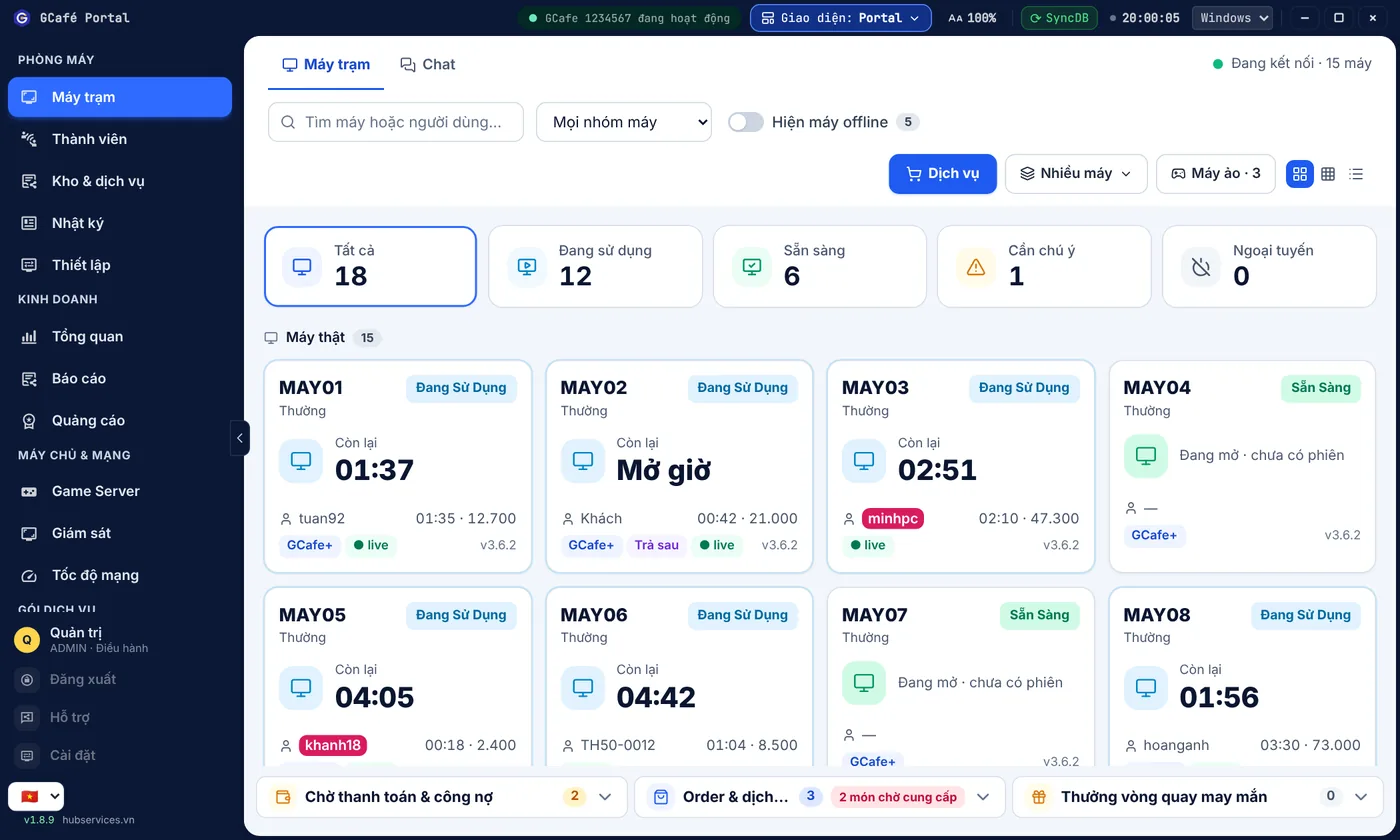
Trước khi thử, bạn có thể nhìn trạng thái các máy trên máy tính tiền để chọn máy trống làm máy thử. Phần mềm tính tiền của quán xem tại GCafe Billing.
Cập nhật vừa xong có cần chờ lâu mới tới máy trạm?
Game thì máy trạm lấy trực tiếp từ máy chủ qua mạng LAN. Riêng các thay đổi cấu hình bạn chỉnh ở Portal (ví dụ banner, thiết lập máy trạm) mất vài phút mới tới máy trạm. Vì vậy đừng chỉnh sát giờ mở cửa. Làm trước khoảng 10–15 phút để còn thời gian kiểm tra lại.
Cài đặt giúp game cập nhật xong sớm hơn
Nếu sáng nào cũng thấy game chưa xong, thử xem lại vài mục ở trang Cài đặt của GCafe Update (sửa xong nhớ bấm Lưu):
- Số gói tải cùng lúc: mặc định 3. Mạng mạnh thì tăng, ổ chậm thì giảm.
- Giới hạn tải xuống / tải lên: mặc định 40 MB/s, áp dụng sau tối đa 10 giây. Giờ cao điểm mạng chậm thì hạ xuống 10–20 MB/s để khách chơi game online không lag. Tối về khuya đặt lại cao hơn để game cập nhật nhanh. Bài băng thông update game quán net nói kỹ hơn.
- Thư mục chứa gói: tối đa 3 thư mục, thư mục đầu tiên là nơi tải game mới về. Nên chọn ổ còn nhiều chỗ trống. Gợi ý chuẩn bị ổ lưu trữ có trong bài máy chủ game quán net.
- Giới hạn tải lên mỗi máy trạm: mặc định 20 MB/s, là tốc độ tối đa mỗi máy trạm chia sẻ game cho máy khác.
Các mục này được giải thích đầy đủ ở trang Cấu hình GCafe Update.
Quán chạy máy trạm không ổ cứng thì sao?
Với phòng máy Diskless, game được mount vào máy trạm lúc boot nên máy trạm không cần tải game từ GCafe Update. Phần việc kiểm tra tập trung vào máy chủ: game đã cập nhật xong trên máy chủ chưa, ổ còn dung lượng không. Nếu bạn đang cân nhắc mô hình này, xem thêm GCafe Boot.
Gắn vào thói quen đầu ngày
Để khỏi quên, gom 5 bước thành một dòng ngắn trong checklist của ca sáng:
- Tổng quan: trạng thái bình thường, không cảnh báo.
- Downloading: không còn game tải dở hay Queued.
- Không còn game nhãn "Có bản mới" ở nhóm game chính.
- Không còn dòng lỗi (file bị mở, ổ đầy).
- Thử game trên vài máy trạm.
Ai trực ca cũng làm được trong vài phút. Nếu quán nhiều máy, giao việc này cho một người cố định để dễ kiểm soát. Muốn biết các phần mềm trong bộ GCafe phối hợp ra sao, xem phần mềm GCafe gồm những gì, hoặc trang chủ phần mềm quản lý quán net GCafe.
Cần hỗ trợ thiết lập?
Nếu quán bạn còn game hay đứng hàng chờ, hoặc bạn chưa rõ nên chỉnh giới hạn tải thế nào cho hợp đường truyền, hãy gọi tổng đài 1900 1232. Bạn cũng có thể để lại số điện thoại tại trang Bảng giá, mục liên hệ để được tư vấn cụ thể cho quán.