
ลูกค้าเปิดเครื่อง กดเข้าเกมที่เล่นประจำ แล้วเจอข้อความว่ากำลังอัปเดต รอไปหลายนาทีก็เริ่มหงุดหงิด สุดท้ายก็เดินไปร้านอื่น เรื่องนี้ป้องกันได้ ถ้าคุณใช้เวลาไม่กี่นาทีตรวจสอบก่อนเปิดร้าน
บทความนี้แนะนำขั้นตอนสั้น ๆ สำหรับเช็กว่าเกมอัปเดตเสร็จหรือยัง โดยใช้ โปรแกรมอัปเดตเกม GCafe Update ที่รันอยู่บนเซิร์ฟเวอร์ของร้านเอง คุณสามารถเพิ่มขั้นตอนนี้เข้าไปใน เช็กลิสต์บำรุงรักษาร้านเน็ตก่อนเปิดร้าน ได้เลย
ทำไมต้องตรวจ ทั้งที่เปิดอัปเดตอัตโนมัติไว้แล้ว?
GCafe Update จะดาวน์โหลดเฉพาะส่วนที่เปลี่ยนของเกมมาที่เซิร์ฟเวอร์ แล้วกระจายให้เครื่องลูกข่ายผ่านเครือข่าย LAN แต่คำว่า "อัตโนมัติ" ไม่ได้แปลว่าจะเสร็จตรงเวลาทุกครั้ง สาเหตุที่พบบ่อยมีดังนี้
- เกมที่ตั้งเป็น Manual จะแสดงแค่ป้าย "มีเวอร์ชันใหม่" แล้วรอให้คุณกดอัปเดตเอง
- จำนวนเกมที่ดาวน์โหลดพร้อมกันมีจำกัด (ค่าเริ่มต้นคือ 3) เกมที่เหลือจึงต้องต่อคิวอยู่ในสถานะ Queued
- ฮาร์ดดิสก์เต็ม หรือมีโปรแกรมอื่นถือไฟล์เกมไว้ ทำให้การดาวน์โหลดหยุด
- เมื่อไลเซนส์หมดอายุ GCafe Update จะหยุดอัปเดตอัตโนมัติ
การตรวจ 5–10 นาทีก่อนเปิดร้านง่ายกว่าการแก้ปัญหาตอนที่ลูกค้านั่งเต็มร้านมาก ถ้าร้านของคุณเจอเกมอัปเดตก้อนใหญ่บ่อย ๆ อ่านเพิ่มเติมได้ที่ เกมอัปเดตเวอร์ชันใหญ่: ร้านต้องเตรียมอะไรบ้าง
ขั้นตอน 5 ข้อก่อนเปิดร้าน
ขั้นที่ 1: ดูว่า GCafe Update ทำงานปกติหรือไม่
เปิด Console (GCaféUpdate Dashboard) จากช็อตคัตบนเดสก์ท็อปของเซิร์ฟเวอร์ เข้าไปที่ ภาพรวม แล้วดูสถานะ จุดที่ควรดูมี 2 จุด
- สถานะ GCafe › อัปเดตซอฟต์แวร์: ถ้าขึ้นว่า "เป็นเวอร์ชันล่าสุดแล้ว" ถือว่าปกติ ถ้าขึ้น "เลื่อนไว้" หรือ "ตรวจสอบผิดพลาด" (มักเกิดจากอินเทอร์เน็ต) GCafe Update จะลองใหม่เองภายหลัง
- CPU, RAM, ไดรฟ์, การ์ดเครือข่าย และการแจ้งเตือนของวัน: ถ้ามีการแจ้งเตือน ให้แก้ก่อน
ถ้าต้องการเปิด Console จากเครื่องอื่นในร้าน คุณต้องตั้งรหัสผ่านเว็บแยกต่างหากที่ ตั้งค่า › รหัสผ่านเข้าถึง Console
ขั้นที่ 2: ดูว่ายังมีเกมที่กำลังโหลดหรือต่อคิวอยู่ไหม
เข้าไปที่ คลังเกม แล้วเปิดแท็บ Downloading เป้าหมายคือต้องไม่มีเกมที่กำลังโหลดหรือรออยู่ในคิว
- เกมที่ค้างอยู่ที่ Queued นาน: แปลว่าจำนวนเกมที่โหลดพร้อมกันเต็มแล้ว รอให้เกมอื่นเสร็จ หรือเพิ่มค่า จำนวนแพ็กเกจที่ดาวน์โหลดพร้อมกัน ในหน้าตั้งค่า
- เกมที่ขึ้นข้อผิดพลาด: ดูวิธีแก้ในขั้นที่ 4
ขั้นที่ 3: หาเกมที่ยังมีป้าย "มีเวอร์ชันใหม่"
ใน คลังเกม ให้หาเกมที่ตั้งเป็น Manual และยังแสดงป้าย "มีเวอร์ชันใหม่" กดอัปเดตเอง หรือเปลี่ยนเกมนั้นเป็น Auto ถ้าอยากให้โหลดเองในครั้งต่อไป สำหรับเกมที่เล่นบ่อย เช่น เกมออนไลน์ที่ลูกค้าเยอะ ควรตั้งเป็น Auto
ถ้ามีเกมที่คุณรู้ว่ามีเวอร์ชันใหม่แล้ว แต่ระบบไม่แจ้ง ให้เช็กด้วยว่าไลเซนส์ยังไม่หมดอายุ เพราะเมื่อไลเซนส์หมด การอัปเดตอัตโนมัติจะหยุด
ขั้นที่ 4: แก้เกมที่ขึ้นข้อผิดพลาด
ข้อผิดพลาดที่พบบ่อยและวิธีแก้เบื้องต้น
| อาการ | วิธีแก้ |
|---|---|
| ขึ้นว่า "ไฟล์… ถูกเปิดอยู่" | เกมกำลังเปิดบนเซิร์ฟเวอร์ หรือมีโปรแกรมอื่นถือไฟล์ไว้ ให้ปิดโปรแกรมนั้น ใน Console มีปุ่ม ปิดโปรแกรมที่กำลังถือไฟล์ ส่วน GCafe Update จะลองใหม่เอง |
| ดาวน์โหลดผิดพลาดเพราะไดรฟ์เต็ม | เพิ่มพื้นที่ว่างด้วย ล้างไดรฟ์ หรือเพิ่มโฟลเดอร์เก็บแพ็กเกจบนไดรฟ์อื่น แล้วกด ลองใหม่ ที่บรรทัดที่ผิดพลาด |
| ความเร็วดาวน์โหลดต่ำ | ตรวจ ขีดจำกัดการดาวน์โหลด ในหน้าตั้งค่า อินเทอร์เน็ตของร้าน และความเร็วการ์ดเครือข่ายในหน้าภาพรวม |
| เตือนเรื่องเวอร์ชัน (เวอร์ชันในร้านใหม่กว่าแคตตาล็อก) | ตรวจแพ็กเกจอีกครั้งก่อนอัปเดต หรือสั่ง Full Update เพื่อให้กลับมาตรงกับเวอร์ชันในแคตตาล็อก |
| "โฟลเดอร์นี้เป็นของแพ็กเกจ…" | แต่ละโฟลเดอร์ใช้กับเกมเดียวเท่านั้น ให้เลือกโฟลเดอร์อื่น |
รายการที่ละเอียดกว่านี้อยู่ในหน้า เกมดาวน์โหลด / อัปเดตไม่ได้
ขั้นที่ 5: ลองเปิดเกมบนเครื่องลูกข่ายสักไม่กี่เครื่อง
แม้เซิร์ฟเวอร์จะบอกว่าเสร็จแล้ว ก็ควรลองใช้งานจริง เลือกเครื่องลูกข่ายสักไม่กี่เครื่อง อย่างน้อยหนึ่งเครื่องต่อหนึ่งกลุ่มเครื่อง (แต่ละกลุ่มจะเห็นเฉพาะเกมที่กำหนดให้กลุ่มนั้น) แล้วเปิดเกมที่มีลูกค้าเล่นเยอะที่สุดสองสามเกม ดูว่าเข้าเกมได้ไหม
- ถ้าเกมอัปเดตเสร็จแล้วแต่เครื่องลูกข่ายยังขึ้นไฟล์เสีย: บนเซิร์ฟเวอร์ ให้คลิกขวาที่เกมแล้วเลือก Full Update เพื่อตรวจไฟล์ทั้งหมดอีกครั้ง
- จากนั้นบนเครื่องลูกข่าย ให้เครื่องโหลดเกมใหม่ หรือใช้ตัวเลือกลบไฟล์เกมบนเครื่องลูกข่ายแล้วโหลดใหม่
สำหรับเครื่องลูกข่ายที่มีฮาร์ดดิสก์ คุณยังดูหน้า เครื่องลูกข่ายที่โหลดเกม เพื่อดูว่าเครื่องไหนรัน GCafe+ Client App และกำลังแชร์เกมให้เครื่องอื่นอยู่
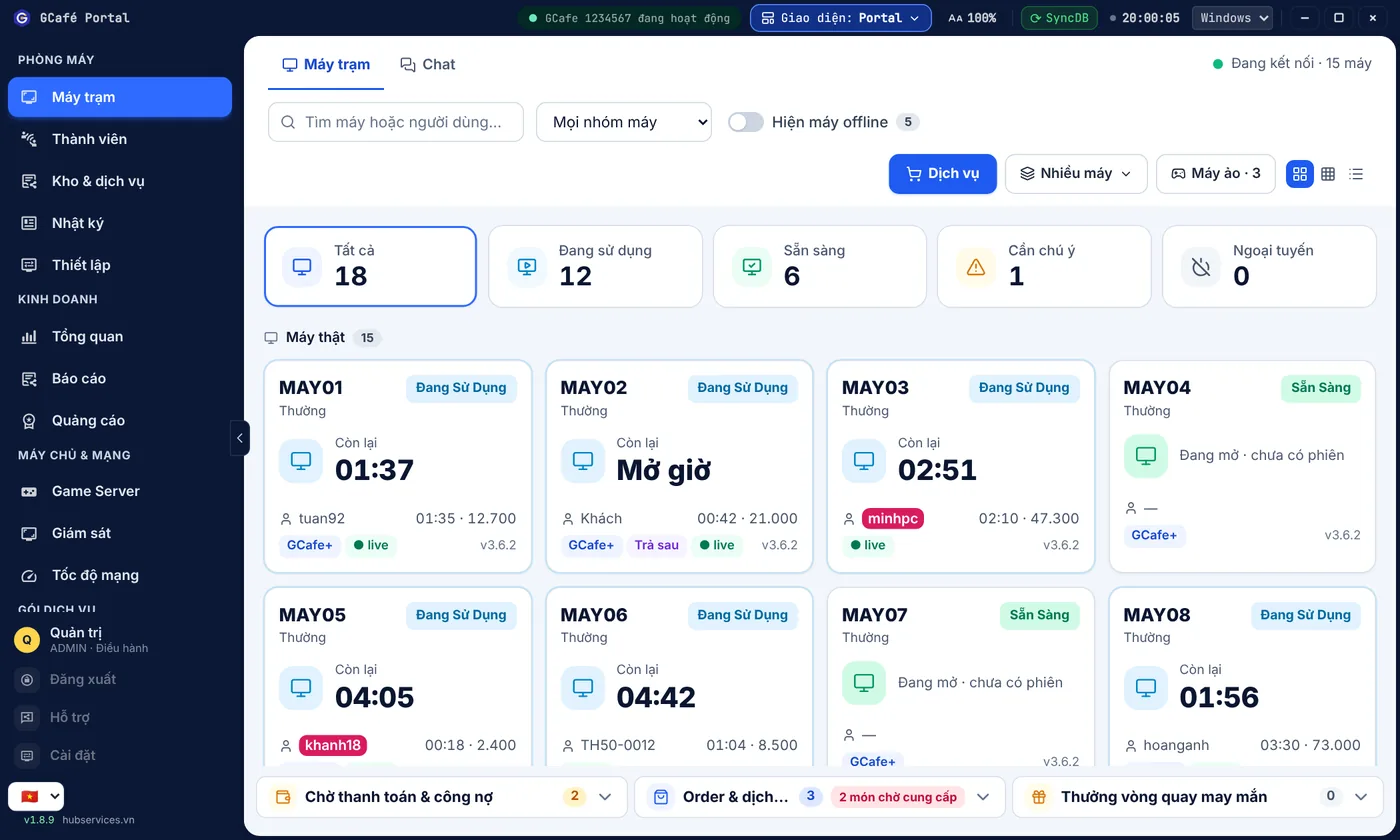
ก่อนทดลอง คุณสามารถดูสถานะเครื่องจากเครื่องคิดเงินเพื่อเลือกเครื่องที่ว่างมาใช้ทดสอบ โปรแกรมคิดเงินของร้านดูได้ที่ GCafe Billing
อัปเดตเสร็จแล้ว ต้องรอนานไหมกว่าจะถึงเครื่องลูกข่าย?
เกมนั้นเครื่องลูกข่ายจะดึงจากเซิร์ฟเวอร์โดยตรงผ่านเครือข่าย LAN ส่วนการเปลี่ยนค่าที่คุณตั้งไว้ใน Portal (เช่น แบนเนอร์ การตั้งค่าเครื่องลูกข่าย) จะใช้เวลาสักครู่กว่าจะถึงเครื่องลูกข่าย ดังนั้นอย่าแก้ใกล้เวลาเปิดร้านเกินไป ควรทำก่อนประมาณ 10–15 นาที เพื่อให้มีเวลาตรวจซ้ำ
การตั้งค่าที่ช่วยให้เกมอัปเดตเสร็จเร็วขึ้น
ถ้าเช้าไหนก็เจอเกมที่ยังไม่เสร็จ ลองทบทวนบางรายการในหน้า ตั้งค่า ของ GCafe Update (แก้แล้วอย่าลืมกด บันทึก)
- จำนวนแพ็กเกจที่ดาวน์โหลดพร้อมกัน: ค่าเริ่มต้นคือ 3 ถ้าเครือข่ายแรงให้เพิ่ม ถ้าไดรฟ์ช้าให้ลด
- ขีดจำกัดการดาวน์โหลด / อัปโหลด: ค่าเริ่มต้น 40 MB/s และมีผลภายในไม่เกิน 10 วินาที ช่วงเวลาที่คนเยอะแล้วเน็ตช้า ให้ลดลงเหลือ 10–20 MB/s เพื่อไม่ให้ลูกค้าที่เล่นเกมออนไลน์แล็ก ตกดึกให้ตั้งกลับให้สูงขึ้นเพื่อให้เกมอัปเดตเร็ว ดูรายละเอียดเพิ่มเติมได้ในบทความ แบนด์วิดท์อัปเดตเกมร้านเน็ต
- โฟลเดอร์เก็บแพ็กเกจ: ตั้งได้สูงสุด 3 โฟลเดอร์ โดยโฟลเดอร์แรกคือที่ที่เกมใหม่จะถูกโหลดมาเก็บ ควรเลือกไดรฟ์ที่มีที่ว่างเหลือมาก แนวทางเตรียมไดรฟ์เก็บเกมอยู่ในบทความ เซิร์ฟเวอร์เกมร้านเน็ต
- ขีดจำกัดการอัปโหลดต่อเครื่องลูกข่าย: ค่าเริ่มต้น 20 MB/s คือความเร็วสูงสุดที่แต่ละเครื่องลูกข่ายแชร์เกมให้เครื่องอื่น
รายการเหล่านี้อธิบายครบอยู่ที่หน้า การตั้งค่า GCafe Update
ถ้าร้านใช้เครื่องลูกข่ายไม่มีฮาร์ดดิสก์ล่ะ?
สำหรับร้านที่ใช้เครื่องลูกข่ายแบบไม่มีฮาร์ดดิสก์ เกมจะถูก mount เข้าเครื่องลูกข่ายตอนบูต เครื่องลูกข่ายจึงไม่ต้องดาวน์โหลดเกมจาก GCafe Update งานตรวจจึงโฟกัสที่เซิร์ฟเวอร์ คือเกมอัปเดตเสร็จบนเซิร์ฟเวอร์หรือยัง และไดรฟ์ยังมีพื้นที่พอไหม ถ้าคุณกำลังพิจารณารูปแบบนี้ ดูเพิ่มเติมที่ GCafe Boot
ทำให้เป็นนิสัยตอนเริ่มวัน
เพื่อไม่ให้ลืม ให้รวม 5 ขั้นตอนเป็นบรรทัดสั้น ๆ ในเช็กลิสต์ของกะเช้า
- ภาพรวม: สถานะปกติ ไม่มีการแจ้งเตือน
- Downloading: ไม่มีเกมที่โหลดค้างหรืออยู่ใน Queued
- ไม่มีเกมป้าย "มีเวอร์ชันใหม่" ในกลุ่มเกมหลัก
- ไม่มีบรรทัดข้อผิดพลาด (ไฟล์ถูกเปิดอยู่, ไดรฟ์เต็ม)
- ลองเปิดเกมบนเครื่องลูกข่ายสักไม่กี่เครื่อง
คนที่เข้ากะคนไหนก็ทำได้ในไม่กี่นาที ถ้าร้านมีเครื่องเยอะ ให้มอบงานนี้ให้คนคนเดียวรับผิดชอบเป็นประจำ จะควบคุมง่ายกว่า อยากรู้ว่าโปรแกรมต่าง ๆ ในชุด GCafe ทำงานร่วมกันอย่างไร ดูได้ที่ โปรแกรมร้านเน็ต GCafe มีอะไรบ้าง หรือหน้าแรก โปรแกรมร้านเน็ต GCafe
ต้องการให้ช่วยตั้งค่า?
ถ้าร้านของคุณยังมีเกมที่ติดคิวบ่อย หรือยังไม่แน่ใจว่าควรตั้งขีดจำกัดการดาวน์โหลดเท่าไรให้เหมาะกับสายอินเทอร์เน็ต โทรหาสายด่วน 1900 1232 ได้เลย หรือจะฝากเบอร์โทรไว้ที่ หน้าราคา ส่วนติดต่อ เพื่อให้ทีมงานแนะนำตามสภาพร้านของคุณ