

ตอนเพิ่งเปิดร้านเน็ต หรือเพิ่งย้ายมาใช้ระบบของ Hubservices สิ่งที่เจ้าของร้านอยากรู้มากที่สุดคือ จะจับงานประจำวันให้คล่องได้เร็วแค่ไหน บทความวิธีใช้งาน GCafeนี้จะพาไปดูขั้นตอนจริงที่หน้าร้าน ตั้งแต่แยกหน้าที่ของแต่ละเครื่องมือในระบบ วิธีสร้างบัญชีและเติมเงินให้ลูกค้าที่เคาน์เตอร์ การดูรายได้จากระยะไกล ไปจนถึงการดูแลคลังเกมและเครื่องลูกแบบไม่มีฮาร์ดดิสก์
1. ชุดโปรแกรมร้านเน็ต GCafe มีอะไรบ้าง
ก่อนลงมือทำ เจ้าของร้านควรรู้ก่อนว่าแต่ละส่วนในชุดโปรแกรมร้านเน็ต GCafeทำหน้าที่อะไร ระบบไม่ได้อัดทุกอย่างไว้ในโปรแกรมเดียว แต่แบ่งเป็นเครื่องมือเฉพาะทางที่ทำงานร่วมกัน:
| ชื่อผลิตภัณฑ์ | หน้าที่หลักในร้านเน็ต | ค่าใช้จ่าย |
|---|---|---|
| GCafe Billing (GCafe+ Server & GCafe+ Client) | คิดเงินค่าเล่น จัดการสมาชิก เติมเงิน สร้างแพ็กเกจเล่นข้ามคืน ล็อก/ปลดล็อกเครื่องลูก มีทั้งหน้าตาใหม่และหน้าตา Classic | ฟรี (ไม่จำกัดจำนวนเครื่อง) |
| GCafe Portal | บริหารร้านจากระยะไกลผ่านเว็บเบราว์เซอร์ ดูรายงานรายได้ ตั้งค่าราคา กำหนดสิทธิ์พนักงาน ตั้งแบนเนอร์บนเครื่องลูก และส่งออกสมุดบัญชีภาษี | ฟรี (ไม่จำกัดจำนวนเครื่อง) |
| GCafe Boot | โซลูชันบูตเครื่องลูกแบบไม่มีฮาร์ดดิสก์ผ่านเครือข่าย LAN ช่วยซิงก์ระบบปฏิบัติการ และแก้ปัญหาซอฟต์แวร์ได้ด้วยการรีสตาร์ตเครื่องครั้งเดียว | ฟรี (ไม่จำกัดจำนวนเครื่อง) |
| GameMenu | เมนูรวมรายชื่อเกมที่แสดงบนหน้าจอเครื่องลูก ให้เกมเมอร์ค้นหาและเปิดเกมได้เร็ว | ฟรี (ไม่จำกัดจำนวนเครื่อง) |
| GCafe Update | เซิร์ฟเวอร์อัปเดตเกมอัตโนมัติจาก IDC มายังร้านเน็ต ลูกค้าเข้าเล่นได้ทันทีโดยไม่ต้องรอโหลดแพตช์ | 900,000 VNĐ / 6 เดือน / 30 เครื่องลูก (มีแพ็กเกจฟรีด้วย โดยต่างกันที่ฟีเจอร์อัปเดตเกมอัตโนมัติ) |
ถ้าร้านของคุณยังติดตั้งไม่ครบทุกส่วน ลองอ่านคู่มือติดตั้ง GCafe ตั้งแต่ A ถึง Zก่อน หรือติดต่อช่างเทคนิคในพื้นที่ให้ช่วยตั้งค่าเริ่มต้นก็ได้
2. วิธีใช้ GCafe Billing ที่เคาน์เตอร์แคชเชียร์
ที่เครื่องคิดเงิน (เคาน์เตอร์) พนักงานและเจ้าของร้านจะทำงานบนโปรแกรม GCafe+ Server ส่วนเครื่องของลูกค้าใช้ GCafe+ Client อยากเข้าใจว่าสองฝั่งทำงานร่วมกันอย่างไร อ่านเพิ่มได้ที่บทความGCafe+ Server กับ GCafe+ Client ต่างกันอย่างไร
ตามความถนัดของพนักงาน คุณเลือกใช้หน้าตาใหม่หรือหน้าตา Classic แบบดั้งเดิมก็ได้ (ดูการเปรียบเทียบที่บทความเลือกหน้าตาใหม่หรือ Classic สำหรับ GCafe Billing) ต่อไปนี้คืองานพื้นฐานที่ทำทุกวัน:
สร้างบัญชีสมาชิกและเติมเงินค่าเล่น
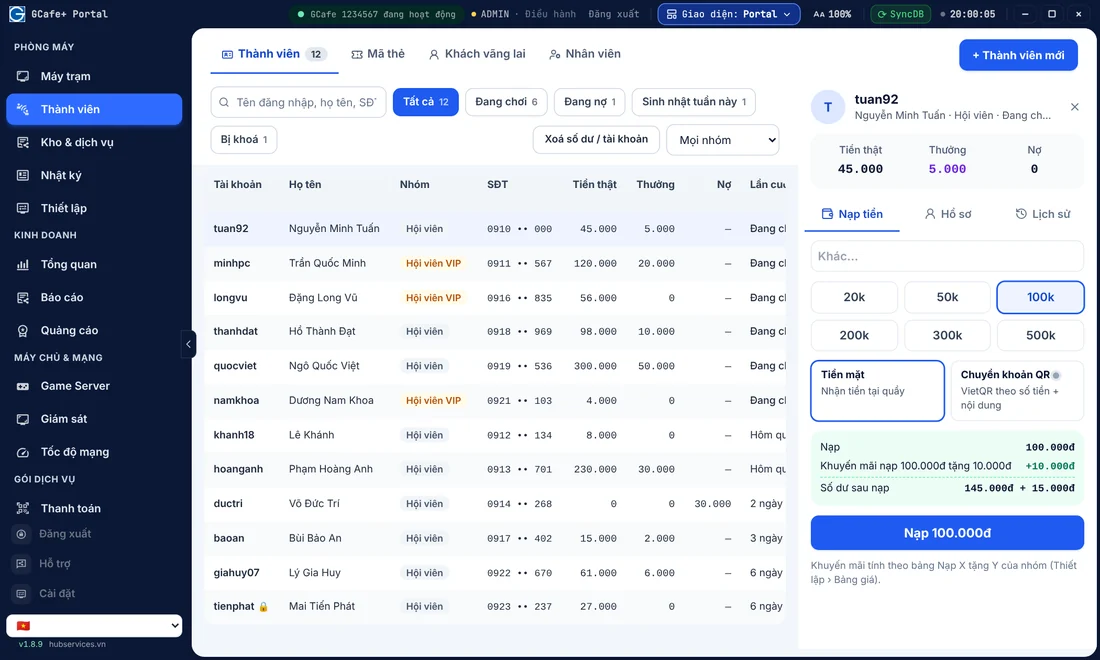
ร้านเน็ตในเวียดนามส่วนใหญ่ตอนนี้ใช้วิธีให้ลูกค้าเติมเงินเข้าบัญชีสมาชิก (Membership) เพราะสะดวกทั้งลูกค้าและแคชเชียร์ เมื่อมีลูกค้าใหม่มาที่เคาน์เตอร์:
- สร้างบัญชี: กรอกชื่อผู้ใช้ (มักเป็นชื่อที่จำง่ายหรือเบอร์โทรของลูกค้า) กับรหัสผ่านเริ่มต้น แล้วเลือกกลุ่มสมาชิกที่เหมาะสม
- เติมเงิน: เลือกบัญชีที่เพิ่งสร้าง (หรือค้นหาชื่อสมาชิกเก่าในช่องค้นหา) กรอกจำนวนเงินที่ลูกค้าจ่าย แล้วกดยืนยันการเติมเงิน
- โปรโมชันเติมเงิน: เพื่อรักษาลูกค้าประจำ เจ้าของร้านตั้งโปรแกรมเติม X แถม Y หรือแจกชั่วโมงเล่นอย่างเหมาะสมไว้ในระบบได้เลย ระบบจะบวกโบนัสให้เองโดยแคชเชียร์ไม่ต้องคิดเลขในใจ
เปิดเครื่องให้ลูกค้าขาจร ย้ายเครื่อง และขายแพ็กเกจเล่นข้ามคืน
- เปิดเครื่องแบบจ่ายก่อน / จ่ายทีหลัง: สำหรับลูกค้าขาจรที่ไม่อยากสร้างบัญชี แคชเชียร์คลิกเลือกเครื่องที่ว่างบนผังร้าน เลือกเปิดเครื่อง แล้วกรอกจำนวนเงินที่ลูกค้าจ่ายล่วงหน้า
- ย้ายเครื่องให้ลูกค้า: ถ้าลูกค้านั่งเครื่องเบอร์ 05 แล้วอยากย้ายไปเบอร์ 10 เพื่อนั่งใกล้เพื่อน กรณีใช้บัญชีสมาชิกแค่ล็อกเอาต์เครื่องเดิมแล้วล็อกอินเครื่องใหม่ แต่ถ้าเป็นลูกค้าขาจรที่เปิดเครื่องโดยตรงที่เคาน์เตอร์ แคชเชียร์ใช้คำสั่งย้ายรอบเล่นไปเครื่องใหม่บน GCafe+ Server
- เปิดใช้แพ็กเกจชั่วโมงเล่น (Combo): ช่วงดึก (ปกติ 22:00 ถึง 06:00 ของเช้าวันถัดไป) คือช่วงที่ร้านเน็ตเร่งขายแพ็กเกจเล่นข้ามคืน เมื่อตั้งราคาแพ็กเกจกลางคืนไว้แล้ว ลูกค้าหรือแคชเชียร์เลือกซื้อแพ็กเกจ ระบบจะหักเงินตามราคาโปรโมชันและล็อกเครื่องตรงเวลาที่กำหนด ลองดูวิธีสร้างแพ็กเกจเล่นข้ามคืนให้ดึงลูกค้าเพื่อตั้งช่วงเวลาที่เหมาะที่สุด
3. วิธีใช้ GCafe Portal บริหารร้านเน็ตจากระยะไกล
เจ้าของร้านเน็ตไม่สามารถนั่งเฝ้าเคาน์เตอร์ได้ 24 ชั่วโมง นี่คือจุดที่โปรแกรมจัดการรายได้ร้านเน็ต GCafe Portal ช่วยได้ แค่ล็อกอินผ่านเว็บเบราว์เซอร์ ก็ดูแลกิจกรรมทั้งหมดของร้านได้จากระยะไกล
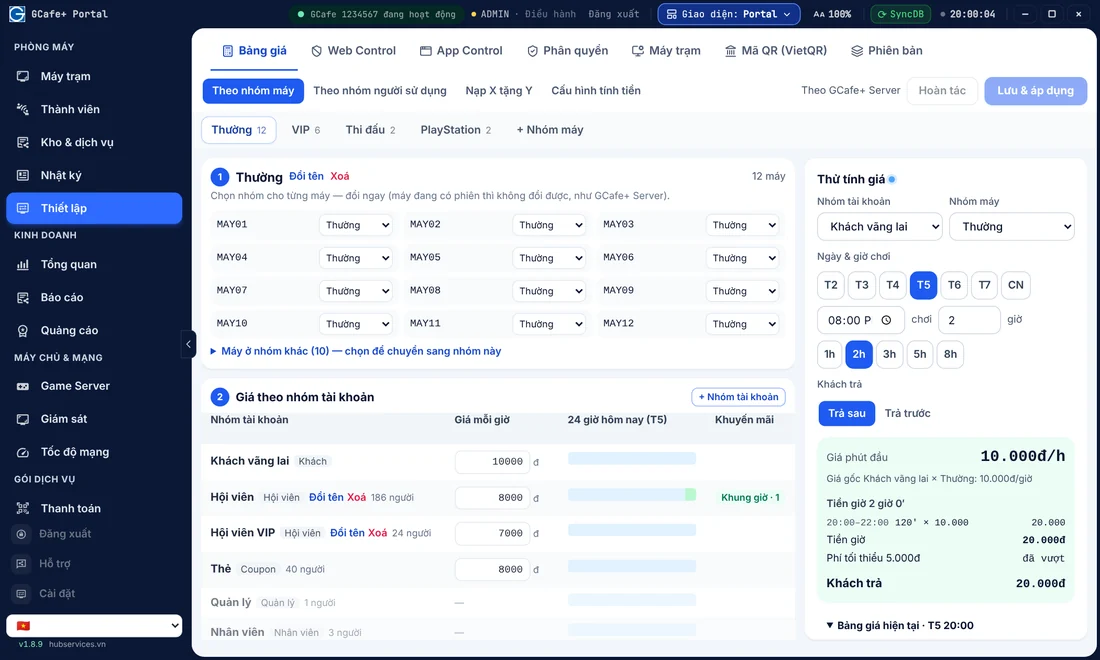
ตั้งราคาค่าเล่นตามกลุ่มเครื่องและช่วงเวลา
ร้านเน็ตมาตรฐานมักแบ่งเป็นหลายโซน เช่น โซนธรรมดา โซน VIP โซนแข่งขัน (Esports) หรือห้องสูบบุหรี่ บน GCafe Portal คุณเข้าไปที่เมนูตั้งค่าการคิดเงินและราคากลุ่มเครื่อง เพื่อกำหนดราคาแยกแต่ละโซน แบ่งราคาตามช่วงเวลาเร่งด่วน–ช่วงเวลาปกติ หรือกำหนดราคาพิเศษให้ระดับสมาชิกร้านเน็ตแต่ละระดับได้
กำหนดสิทธิ์พนักงานและตรวจสอบยอดตอนส่งกะ
เงินรั่วไหลตอนพนักงานเปลี่ยนกะเป็นเรื่องที่เจ้าของร้านหลายคนกังวล เมื่อใช้ GCafe Portal คุณควรสร้างบัญชีแยกให้พนักงานแต่ละคนที่ดูแลร้านในเมนูจัดการพนักงาน และจำกัดสิทธิ์ (เช่น พนักงานเติมเงินได้อย่างเดียว แก้ราคาหรือลบประวัติธุรกรรมไม่ได้) เมื่อใช้ร่วมกับขั้นตอนส่งกะร้านเน็ต 5 ข้อ เงินสดที่เคาน์เตอร์จะตรงกับตัวเลขในโปรแกรมเสมอ
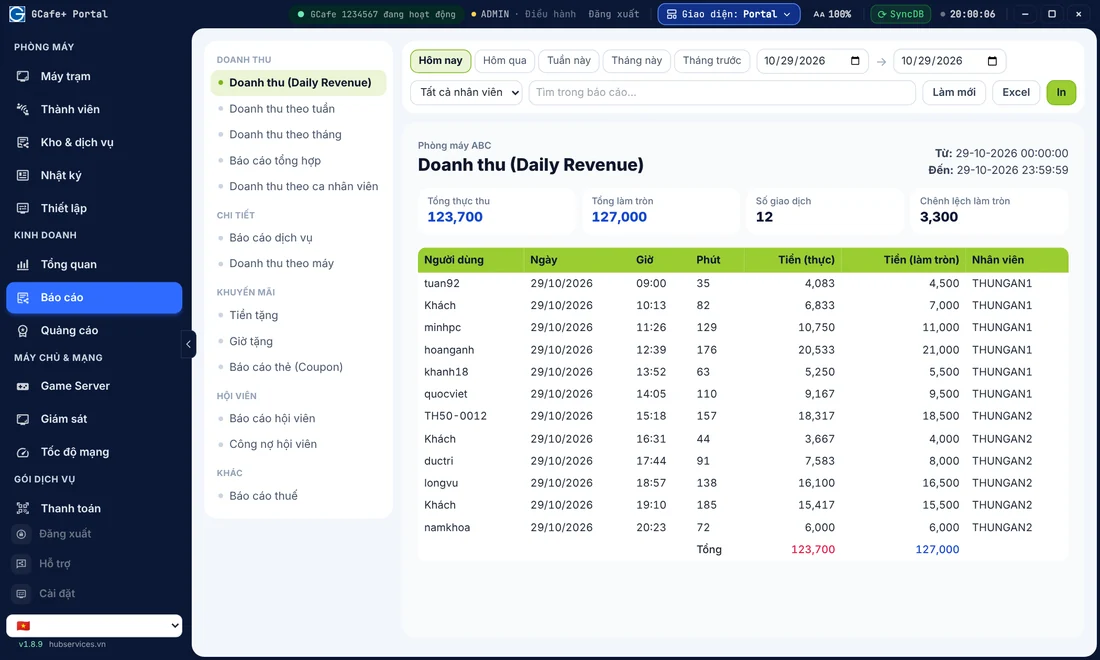
ดูรายงานรายได้และส่งออกสมุดบัญชีภาษี S1a-HKD
ทุกวัน เจ้าของร้านเข้าไปที่เมนูรายงานรายได้เพื่อดูยอดเติมเงินสมาชิกทั้งหมด ยอดลูกค้าทั่วไป และรายได้แยกตามกะทำงาน นอกจากนี้ เพื่อช่วยให้เจ้าของร้านปฏิบัติตามกฎระเบียบบัญชีใหม่ GCafe Portal มีฟีเจอร์รายงานภาษีสำหรับครัวเรือนธุรกิจร้านเน็ตในตัว ช่วยให้ส่งออกสมุดรายรับแบบฟอร์ม S1a-HKDตามหนังสือเวียน 152/2025/TT-BTC ได้ด้วยการกรองวันที่เพียงไม่กี่ขั้นตอน
จัดการเนื้อหา แบนเนอร์บนเครื่องลูก และความปลอดภัยของร้าน
นอกจากเรื่องเงิน GCafe Portal ยังมีชุดเครื่องมือควบคุมสภาพแวดล้อมเครือข่ายและทำการตลาดในร้าน:
- โฆษณาในร้าน: ใช้แบนเนอร์ได้สูงสุด 5 ช่องและภาพพื้นหลังบนเครื่องลูก เพื่อแนะนำเมนูอาหารเครื่องดื่ม รายการแข่งขันในร้าน หรือโปรโมชัน ดูเคล็ดลับเพิ่มเติมที่บทความใช้แบนเนอร์เครื่องลูก 5 ช่องอย่างไรให้ได้ผล
- บล็อกแอปและเว็บไซต์อันตราย: ใช้ฟีเจอร์บล็อกแอป (เช่น โปรแกรมโกง โปรแกรมขุดเหรียญ เครื่องมือแฮ็ก) และบล็อกเว็บไซต์ไม่เหมาะสม ช่วยปกป้องช่วง IP ของร้านและรักษาความเสถียรของเครือข่ายให้ทุกเครื่อง
4. ดูแลคลังเกมและเครื่องลูกด้วย GCafe Update, GCafe Boot และ GameMenu
สิ่งที่ลูกค้าร้านเน็ตต้องการมากที่สุดคือเครื่องลื่นและเข้าเกมได้ทันที เจ้าของร้านจึงควรรู้วิธีใช้ GCafe Boot, GCafe Update และ GameMenu ร่วมกัน
อัปเดตเกมอัตโนมัติด้วย GCafe Update
เกมออนไลน์ออกแพตช์ต่อเนื่อง การนั่งโหลดเองทีละเครื่องจึงเป็นไปไม่ได้ เมื่อใช้โปรแกรมอัปเดตเกมอัตโนมัติสำหรับร้านเน็ต GCafe Update เซิร์ฟเวอร์ที่ร้านจะโหลดอัปเดตล่าสุดจาก IDC แล้วซิงก์ลงเครื่องลูกทุกเครื่องให้เอง คุณยังตั้งช่วงเวลาอัปเดตบน Portal ไว้ตอนเช้ามืด (ตอนร้านเงียบ) ได้ เพื่อไม่ให้กระทบแบนด์วิดท์ช่วงเวลาเร่งด่วน
ข้อควรรู้: ปัจจุบันระบบ GCafe Update ทำงานแบบอัปเกรดเวอร์ชันใหม่เอง ไม่ต้องติดตั้งใหม่ และย้อนกลับเวอร์ชันเก่าไม่ได้ (อ่านเพิ่มที่ข้อควรรู้ตอนอัปเกรด GCafe Update)
จัดเรียง GameMenu และขั้นตอนเปิด Super Image
บนหน้าจอเครื่องลูก ลูกค้าใช้งาน GameMenu โดยตรง เจ้าของร้านควรหมั่นจัดเรียงเมนูเกมร้านเน็ต ดันเกมที่คนเล่นเยอะขึ้นไว้บนสุด ลูกค้าจะหาเจอเร็วที่สุด
ในแง่เทคนิคของระบบร้านเน็ตแบบบูตรอม (GCafe Boot):
- ถ้า GameMenu โหลดตรงจาก IDC (เซิร์ฟเวอร์เกม) หน้าตาจะอัปเดตเป็นเวอร์ชันใหม่เองเมื่อมีอัปเดต
- ถ้าร้านติดตั้ง GameMenu ไว้ที่ไดรฟ์ C ของอิมเมจต้นแบบ (Image) เมื่อต้องอัปเดตเวอร์ชันหรือติดตั้งซอฟต์แวร์ระบบเพิ่มให้เครื่องลูก เจ้าของร้านหรือช่างเทคนิคต้องเปิด Super Image บน GCafe Boot รออัปเดตเสร็จ แล้วปิด Super Image และบันทึก ดูขั้นตอนทีละขั้นได้ที่บทความSuper Image คืออะไร และวิธีอัปเดตให้ถูกต้อง
5. เคล็ดลับดูแลร้านให้ราบรื่นทุกวัน
เมื่อคุ้นกับขั้นตอนในวิธีใช้งาน GCafeข้างต้นแล้ว เจ้าของร้านแค่ทำเช็กลิสต์บำรุงรักษาร้านเน็ต 15 นาทีก่อนเปิดร้านอย่างสม่ำเสมอ ร้านก็จะทำงานเสถียรอยู่เสมอ:
- ตรวจสถานะเซิร์ฟเวอร์ GCafe+ Server และเซิร์ฟเวอร์ GCafe Boot ก่อนถึงช่วงเปิดร้านเร่งด่วน
- ดูรายการเกมที่เพิ่งอัปเดตเมื่อคืนบน GCafe Update อย่างรวดเร็ว เพื่อให้แน่ใจว่าเกมหลักไม่มีปัญหาพื้นที่ไดรฟ์เก็บเกมไม่พอ
- ตรวจสมุดส่งกะบน GCafe Portal ทุกเช้า เพื่อรู้กระแสเงินจริงของวันก่อน
ปัจจุบัน ชุดโซลูชัน GCafe อยู่เคียงข้างร้านเน็ตกว่า 50,000 ร้าน มีเกมเมอร์กว่า 3 ล้านครั้งต่อวัน และมีตัวแทนครอบคลุมครบ 34/34 จังหวัดและเมืองของเวียดนาม หากระหว่างใช้งานคุณติดปัญหา หรืออยากอัปเกรดแพ็กเกจอัปเดตเกมอัตโนมัติ โทรหาสายด่วน 1900 1232 หรือฝากเบอร์โทรไว้ที่หน้าติดต่อและราคา GCafe เพื่อให้ทีมช่างเทคนิคช่วยดูแลถึงที่
