
เมื่อใช้งานหรือเตรียมติดตั้ง GCafe Billing คุณจะเห็นตัวเลือกหน้าตาโปรแกรมสองแบบ คือ GCafe+ Billing Classic และหน้าตาใหม่ (ปัจจุบันรวมอยู่ในชุดติดตั้ง GCafe Portal ในชื่อ Classic, Dark และ Portal) คำถามที่เจ้าของร้านหลายคนถามคือ ควรเลือกหน้าตาแบบไหนจึงจะไม่ยุ่งยาก
บทความนี้ไม่ได้บอกว่าแบบไหนดีหรือแย่กว่ากัน แต่ละหน้าตาเหมาะกับวิธีทำงานที่ต่างกัน สิ่งสำคัญที่สุดคือพนักงานแคชเชียร์ของคุณใช้หน้าจอไหนได้คล่องที่สุด อ่านจบแล้วคุณจะเลือกได้ภายในไม่กี่นาที
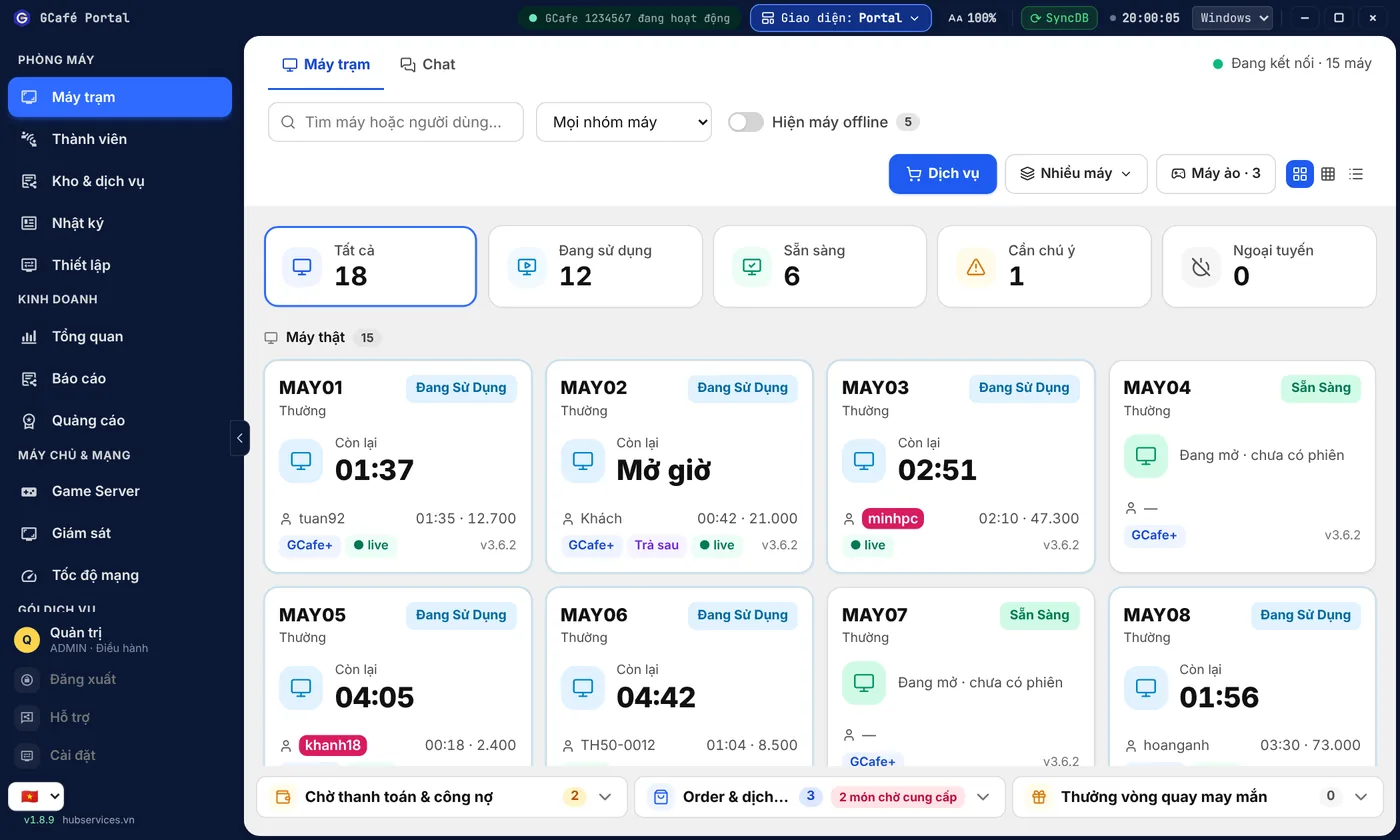
GCafe Billing มีหน้าตาให้เลือกแบบไหนบ้าง?
GCafe Billing คือโปรแกรมคิดเงินและจัดการร้านเกมของ GCafe ระบบแบ่งเป็นสองส่วนที่ทำงานบนเครื่องสองประเภท:
- เครื่องเซิร์ฟเวอร์ (เครื่องคิดเงิน): รันโปรแกรม GCafe+ Server (หรือชุดติดตั้งทางการตัวใหม่ในปัจจุบันคือ GCafe Portal) เพื่อคิดเงิน จัดการบัญชี อัตราค่าบริการ รายงาน และควบคุมเครื่องลูกข่าย
- เครื่องลูกข่าย: รัน GCafe+ Client และเชื่อมต่อกับเครื่องเซิร์ฟเวอร์โดยตรง
ถ้ายังไม่แน่ใจว่าสองส่วนนี้ทำงานร่วมกันอย่างไร ดูเพิ่มเติมได้ที่บทความ GCafe+ Server และ GCafe+ Client ต่างกันอย่างไร?
สำหรับรูปแบบการแสดงผลบนเครื่องคิดเงิน คุณมีตัวเลือกดังนี้:
- GCafe+ Billing Classic (หน้าตาคลาสสิก): พื้นหลังสว่าง แถบแท็บสีน้ำเงิน พร้อมแท็บที่คุ้นเคย (เครื่องลูกข่าย, บัญชี, บันทึกระบบ, บันทึกธุรกรรม, กลุ่มเครื่อง, กลุ่มผู้ใช้, บริการ, ควบคุมแอป, ควบคุมเว็บ, บันทึกเว็บ, ต่ออายุ)
- หน้าตาใหม่ (GCafe Billing – Dark): ส่วนหัวพื้นหลังสีเข้มพร้อมปุ่มใหญ่ 5 ปุ่ม (ตั้งค่า, คูปอง, บริการ, รายงาน, ต่ออายุ) แท็บที่เลือกจะมีขอบสีส้ม และมีกรอบข้อมูลเครื่อง
- หน้าตา Portal: เลย์เอาต์ทันสมัย มีเมนูด้านซ้ายแบ่งเป็นสี่กลุ่ม และพื้นที่เนื้อหาอยู่ตรงกลาง
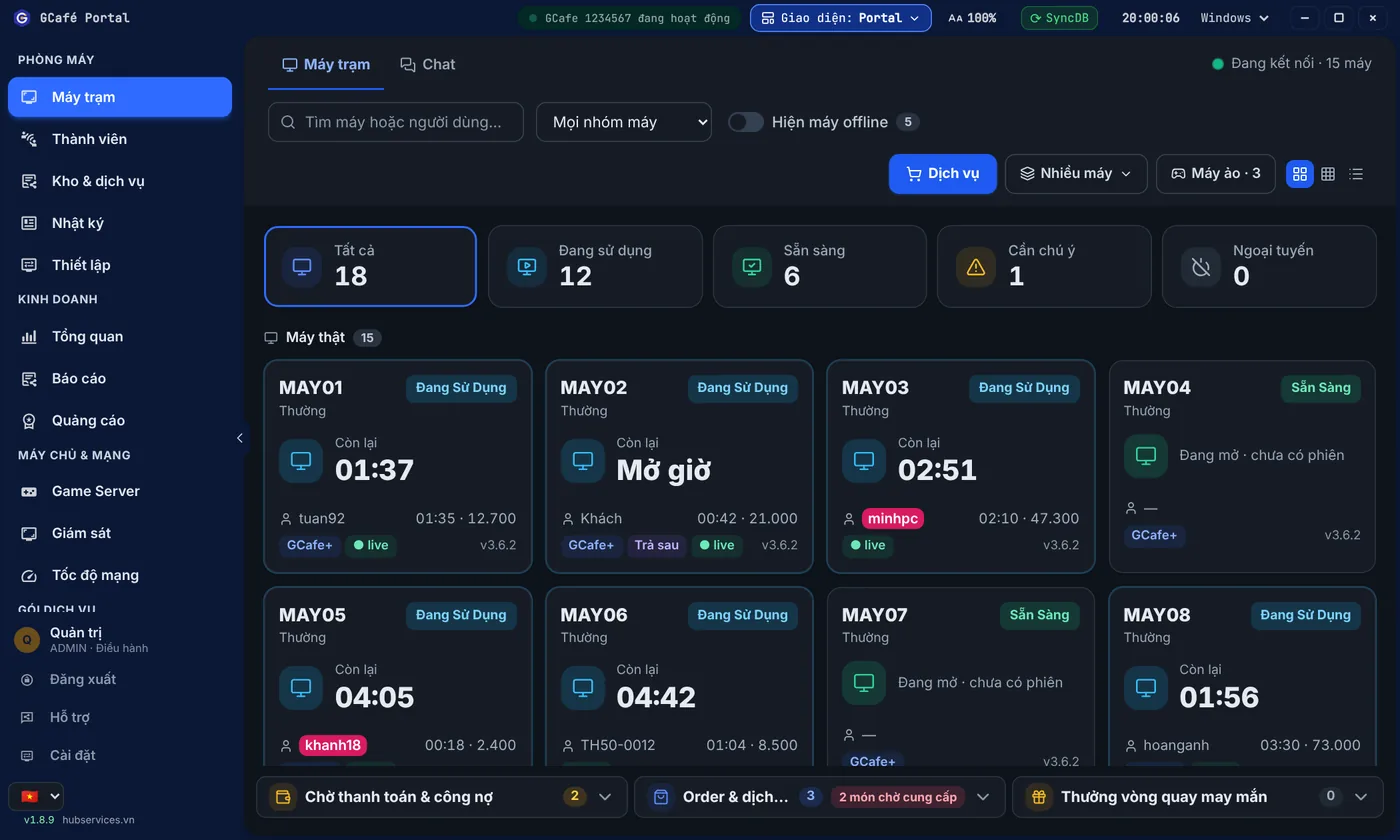
ข้อควรจำอย่างหนึ่งคือ GCafe+ Billing (รวม Membership) ใช้ได้ฟรี ไม่จำกัดจำนวนเครื่อง ดังนั้นไม่ว่าคุณจะเลือก GCafe+ Billing Classic หรือหน้าตาใหม่ ค่าใช้จ่ายก็ไม่เปลี่ยน ดูภาพรวมได้ที่หน้า โปรแกรมร้านเน็ต GCafe
หลักเลือกแบบเร็ว
ให้เลือกตามคนที่นั่งประจำเคาน์เตอร์ ไม่ใช่เลือกแค่ตามความชอบของเจ้าของร้าน
- พนักงานคุ้นกับวิธีเดิมแล้ว: เลือก GCafe+ Billing Classic พนักงานใช้ความเคยชินเดิมได้ ถามซ้ำน้อยลง และกดผิดได้ยากขึ้นในช่วงคนเยอะ
- ร้านเปิดใหม่ พนักงานยังไม่เคยใช้โปรแกรมไหน: ใช้หน้าตาใหม่ (Dark หรือ Portal) เพราะไม่มีความเคยชินเดิมที่ต้องเลิก การเริ่มด้วยหน้าตาใหม่ตั้งแต่แรกช่วยให้ทุกคนทำงานแบบเดียวกัน
คนที่อยู่เคาน์เตอร์ต้องเติมเงิน เปิดเครื่อง คิดเวลา และขายบริการตลอดทั้งวัน แค่มีขั้นตอนที่ไม่คุ้นในช่วงที่ลูกค้าเยอะ ก็พลาดได้ง่าย
เมื่อไรควรใช้ GCafe+ Billing Classic?
หน้าตา GCafe+ Billing Classic เหมาะเป็นพิเศษถ้าร้านของคุณเข้ากรณีเหล่านี้:
- ร้านเปิดมาหลายปีและทำงานนิ่งแล้ว พนักงานจำตำแหน่งแต่ละแท็บและแต่ละปุ่มได้ขึ้นใจ
- คุณมีพนักงานที่ทำงานมานาน และไม่อยากเปลี่ยนวิธีทำงานในช่วงที่ลูกค้าเยอะ
- คุณอยากประหยัดเวลาสอนใหม่ให้ทั้งกะเช้า กะบ่าย และกะดึก
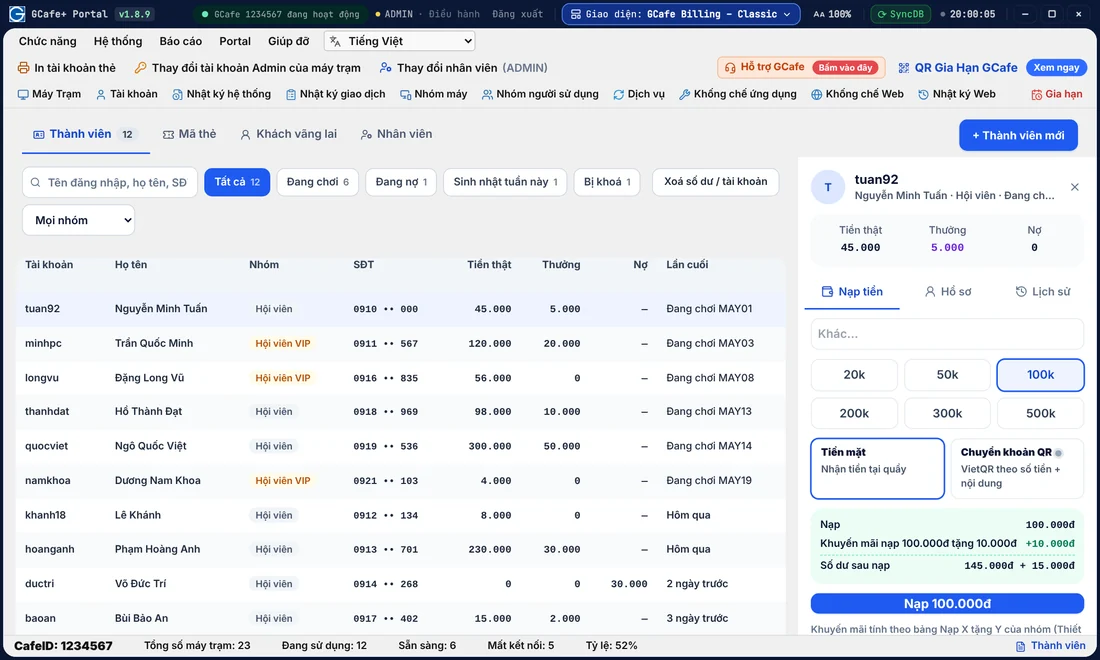
สำหรับร้านแบบนี้ การคงหน้าตา Classic ไว้หมายความว่าพนักงานเข้ากะแล้วทำงานได้ทันที โดยไม่ต้องอบรมใหม่ คุณเอาเวลาไปทำอย่างอื่นได้ เช่น ตรวจอุปกรณ์หรือดูแลลูกค้า ถ้าต้องการแนวทางตรวจร้านตอนเริ่มวัน ดูได้ที่ เช็กลิสต์บำรุงรักษาร้านเน็ตตอนเริ่มวันใน 15 นาที
เมื่อไรควรใช้หน้าตาใหม่?
หน้าตาใหม่ (Dark หรือหน้าตาเมนูซ้ายของ Portal) เหมาะกับร้านเหล่านี้:
- เพิ่งเปิดร้าน พนักงานยังไม่มีความเคยชินกับเวอร์ชันเก่า
- รับพนักงานใหม่ทั้งชุด จึงสอนตั้งแต่ต้นตามมาตรฐานเดียวได้
- ชอบพื้นหลังสีเข้มที่สบายตาเวลาเฝ้าร้านกลางคืน หรืออยากใช้เมนูที่จัดกลุ่มชัดเจนของ GCafe Portal ทันที
ตารางเปรียบเทียบสองหน้าตา
ทั้งใน GCafe+ Server เวอร์ชันเก่าและชุดติดตั้ง GCafe Portal ตัวใหม่ หน้าตา GCafe+ Billing Classic และหน้าตาใหม่ (Dark) มีฟังก์ชัน ชื่อเมนู และขั้นตอนการใช้งานเหมือนกันทุกอย่าง ต่างกันเพียงรูปแบบการแสดงผล:
| เกณฑ์ | หน้าตาใหม่ (Dark / Portal) | GCafe+ Billing Classic |
|---|---|---|
| เหมาะกับ | ร้านใหม่ พนักงานใหม่ หรือคนที่ชอบพื้นหลังสีเข้ม | ร้านที่เปิดอยู่แล้ว พนักงานคุ้นกับวิธีเดิม |
| ส่วนที่ติดตั้ง | เครื่องเซิร์ฟเวอร์ (GCafe Portal / GCafe+ Server) & เครื่องลูกข่าย (GCafe+ Client) | เครื่องเซิร์ฟเวอร์ (GCafe Portal / GCafe+ Server) & เครื่องลูกข่าย (GCafe+ Client) |
| ค่าโปรแกรม | ฟรี ไม่จำกัดจำนวนเครื่อง | ฟรี ไม่จำกัดจำนวนเครื่อง |
| เลย์เอาต์ | ส่วนหัวสีเข้ม ปุ่มใหญ่ 5 ปุ่ม (ตั้งค่า, คูปอง, บริการ, รายงาน, ต่ออายุ) หรือเมนูด้านซ้าย | แถบแท็บแนวนอนแบบดั้งเดิม กรอบข้อมูลเครื่อง และตารางรอชำระเงินอยู่ด้านล่าง |
| ฟังก์ชันและขั้นตอนใช้งาน | ครบทุกฟีเจอร์: คิดเงิน สมาชิก บริการ ปิดกั้นเว็บ/แอป รายงาน | ครบทุกฟีเจอร์: คิดเงิน สมาชิก บริการ ปิดกั้นเว็บ/แอป รายงาน |
| สลับไปมาระหว่างหน้าตา | สลับได้ทุกเมื่อด้วยปุ่ม หน้าตา บนแถบชื่อหน้าต่าง (หรือเข้า ระบบ › รูปแบบการแสดงผล) ข้อมูลยังอยู่ครบ ไม่เปลี่ยนแปลง | |
ดูรายละเอียดการจัดวางปุ่มได้ในเอกสาร หน้าตาแบบ GCafe Billing ใน Portal
สามขั้นตอนเลือกและเปลี่ยนหน้าตาให้เหมาะกับร้านของคุณ
- ถามพนักงานแคชเชียร์: ถามคนที่เฝ้าเคาน์เตอร์มานานที่สุดว่าคุ้นกับหน้าจอแบบไหน ถ้าคำตอบคือ "ชินกับเวอร์ชันเก่า" ให้เลือก GCafe+ Billing Classic
- สลับได้ทันทีบนหน้าจอ: ถ้าร้านใช้ GCafe Portal อยู่ เพียงกดปุ่ม หน้าตา บนแถบชื่อหน้าต่าง แล้วเลือกแบบที่ต้องการ (Classic, Dark หรือ Portal) โปรแกรมจะจำค่าที่เลือกไว้สำหรับการเปิดครั้งต่อไป ดูคำแนะนำเพิ่มเติมที่ GCafe Portal ใช้แทน GCafe Billing เวอร์ชันเก่า
- ให้พนักงานลองใช้: ลองเปิดเครื่อง เติมเงินสมาชิก ดับเบิลคลิกที่เครื่องเพื่อเปิดหน้า จบธุรกรรม หรือขายสินค้าที่เคาน์เตอร์ในช่วงที่ลูกค้าน้อย เพื่อให้พนักงานคุ้นมือ
คุณดาวน์โหลดชุดติดตั้งทางการล่าสุดได้ที่หน้า ดาวน์โหลด
การเลือกหน้าตากระทบส่วนอื่นของ GCafe หรือไม่?
GCafe เป็นชุดโซลูชันจัดการร้านเกมที่ทำงานประสานกัน การสลับระหว่าง GCafe+ Billing Classic กับหน้าตาใหม่เปลี่ยนแค่วิธีแสดงผลบนเครื่องคิดเงิน ข้อมูลไม่หาย และไม่กระทบการทำงานของซอฟต์แวร์อื่นในระบบ:
- GCafe Update: โปรแกรมอัปเดตเกมอัตโนมัติ (คิดค่าบริการตามจำนวนเครื่อง แพ็กเกจ 6 เดือน: 900,000 VNĐ / 6 เดือน / 30 เครื่องลูกข่าย) นี่คือข้อแตกต่างเดียวระหว่างแพ็กเกจฟรีและแพ็กเกจเสียเงิน ดูเพิ่มเติมที่บทความ GCafe Update มีค่าใช้จ่ายไหม?
- GCafe Boot: โซลูชันบูตเครื่องลูกข่ายแบบไม่มีฮาร์ดดิสก์ (ฟรี)
- GCafe Portal: ชุดติดตั้งทางการในปัจจุบัน รวมระบบคิดเงิน การจัดการรายได้ และการออกรายงานภาษีตามแบบสมุดบัญชีรายรับ S1a-HKD (หนังสือเวียน 152/2025/TT-BTC)
- GameMenu: เมนูเกมที่แสดงบนเครื่องลูกข่าย (ฟรี)
ข้อควรระวังเมื่อเปลี่ยนหน้าตาที่เคาน์เตอร์
- ข้อมูลอยู่ครบ 100%: เมื่อสลับหน้าตาบน GCafe Portal ไม่ว่าเวลาใด บัญชีสมาชิก ยอดคงเหลือ พนักงาน อัตราค่าบริการ กลุ่มเครื่อง และประวัติธุรกรรมทั้งหมดยังเหมือนเดิม
- เลือกช่วงที่ลูกค้าน้อยเพื่อทดลอง: ไม่ควรเปลี่ยนหน้าตากะทันหันในช่วงคนเยอะ เพื่อไม่ให้พนักงานสับสน
- แจ้งพนักงานทุกกะล่วงหน้า: หน้าจอเข้าสู่ระบบจะแสดงตามหน้าตาที่เลือกด้วย จึงควรแจ้งพนักงานกะถัดไปให้ทราบก่อน
ต้องการคำปรึกษาหรือความช่วยเหลือในการติดตั้ง?
ถ้าคุณต้องการคำแนะนำการย้ายจากเวอร์ชันเก่าไปยัง GCafe Portal โดยยังใช้หน้าตา GCafe+ Billing Classic ที่คุ้นเคย โทรสายด่วน 1900 1232 หรือฝากข้อมูลไว้ที่หน้าติดต่อ ปัจจุบันบริษัทให้บริการติดตั้งทางไกลฟรีสำหรับลูกค้า ส่วนการให้ช่างเทคนิคไปติดตั้งที่ร้านโดยตรงเป็นไปตามข้อตกลงระหว่างสองฝ่าย คุณยังดูรายละเอียดเพิ่มเติมได้ที่หน้า ราคา