
Pelanggan duduk di depan PC, membuka kunci, lalu langsung melihat daftar game, banner promo, dan tombol pesan makanan. Tampilan itu adalah GameMenu. Bagi pemilik warnet, ini adalah "etalase" ruang komputer: cepat atau tidaknya pelanggan menemukan game, dan terlihat atau tidaknya paket dari warnet Anda, semuanya bergantung pada GameMenu.
Artikel ini membantu Anda memahami apa itu GameMenu, apa saja isinya, dari mana game diambil, dan bagaimana versi barunya diperbarui. Lihat bagian-bagiannya:
- Apa itu GameMenu?
- Apa yang ditampilkan GameMenu di PC klien?
- Dari mana daftar game berasal?
- Banner dan wallpaper di GameMenu
- Cara memperbarui GameMenu
- Catatan saat memakai GameMenu
Apa itu GameMenu?
GameMenu adalah menu game yang berjalan di PC klien warnet. Pelanggan memakainya untuk memilih game, melihat banner warnet, memesan makanan dan layanan, serta chat dengan kasir. GameMenu gratis dan tanpa batas jumlah PC, termasuk dalam kelompok produk gratis GCafe bersama GCafe+ Billing (beserta Membership), GCafe Boot, dan GCafe Portal. Pengenalan umumnya ada di halaman GameMenu.
Ada satu hal yang sering membingungkan soal nama: di dokumentasi GCafe+ Client, bagian ini sekarang disebut Client App (dulu bernama GameMenu), dengan ikon G+ di system tray. Kedua sebutan itu merujuk ke tampilan yang dipakai pelanggan setelah PC dibuka. Layar kunci (Locker) adalah bagian terpisah yang muncul sebelum pelanggan login.
GameMenu bekerja bersama server warnet: GCafe Billing atau GCafe Portal mengurus tarif, chat, dan pemesanan; GCafe Update mengurus daftar game dan pengunduhan game. Kalau Anda sedang mencari software billing warnet yang lengkap, GameMenu adalah bagian yang langsung dilihat pelanggan.
Apa yang ditampilkan GameMenu di PC klien?
Setelah PC dibuka, GameMenu menampilkan menu di sisi kiri, bilah sesi di atas, konten di tengah, serta panel sesi, pesan cepat, dan bantuan di sisi kanan. Menu utamanya:
| Menu | Pelanggan memakainya untuk |
|---|---|
| Beranda | Melihat banner warnet, game warnet, sesi bermain, pesan cepat, aplikasi, dan tombol minta bantuan |
| Pustaka game | Melihat semua game, memfilter berdasarkan genre, mengurutkan, dan mengganti tampilan |
| Makanan & layanan | Memesan; jumlah item di keranjang tampil di samping nama menu |
| Ruang chat | Chat dengan kasir dan dengan PC lain di warnet |
| Akun | Melihat saldo, poin, memasukkan kupon, riwayat, ganti kata sandi, dan mengunci PC |
| Panggil staf · Laporkan masalah | Memberi tahu kasir bahwa ada yang perlu datang ke PC |
| Pengaturan · Logout | Mengganti bahasa dan suara; mengakhiri sesi |
Bilah paling atas berisi kolom pencarian (tekan tombol / untuk langsung ke kolom cari), sisa waktu, saldo, dan tombol Isi saldo. Titik berwarna di samping tulisan "Terhubung ke server" menunjukkan PC sedang terhubung atau terputus. Pelanggan juga bisa memilih 1 dari 8 warna tampilan.
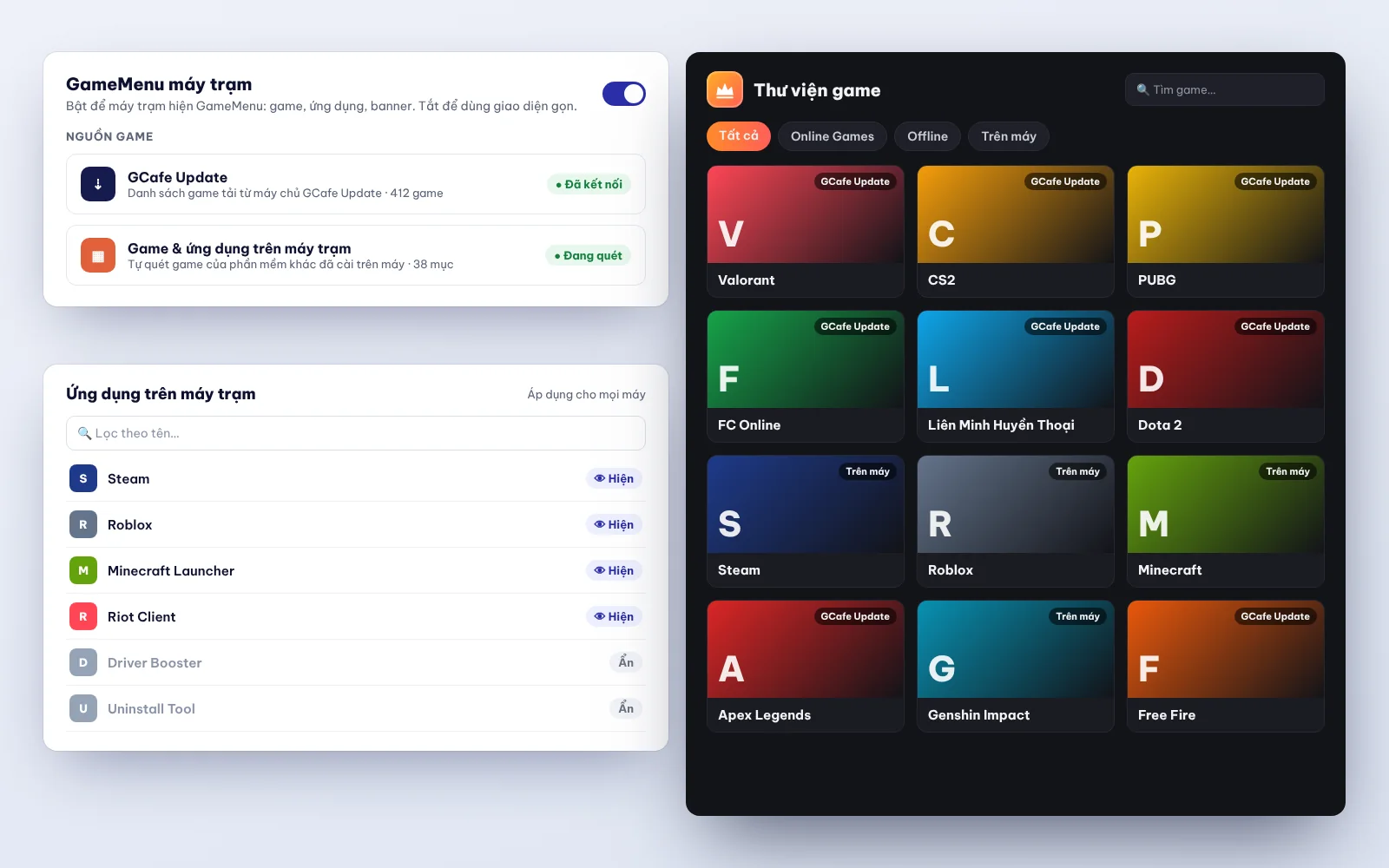
Penjelasan lengkap tiap menu ada di dokumentasi Mengenal tampilan Client App.
Dari mana daftar game berasal?
Daftar game warnet diambil dari GCafe Update, server game GCafe (dulu bernama CafeServer). Pelanggan memilih game di beranda atau Pustaka game. Begini cara pelanggan menjalankan game:
- Klik Pustaka game, lalu filter berdasarkan genre, Favorit, Offline, Baru, atau ketik nama game di kolom pencarian.
- Klik game satu kali untuk melihat panel detail di sisi kanan.
- Klik ▶ Main sekarang (atau klik game sekali lagi, atau tekan Enter).
- GameMenu memeriksa file dan pembaruan, lalu otomatis masuk ke game.
Pelanggan bisa mengurutkan berdasarkan Populer di warnet, Baru diperbarui, atau Nama A–Z, dan mengganti tampilan menjadi Grid, Ringkas, atau Daftar. Tombol ☆ Favorit menyimpan daftar favorit di PC itu sendiri. Jika game bermasalah, pelanggan klik Laporkan game bermasalah untuk mengirim pesan ke kasir. Selengkapnya di Mencari dan menjalankan game serta aplikasi di PC.
Untuk warnet yang memakai GCafe Boot (PC klien tanpa harddisk), game di-mount ke PC klien saat boot sehingga tidak perlu diunduh dari GCafe Update Server. Anda bisa membaca lebih lanjut tentang GameMenu untuk PC boot tanpa harddisk.
Supaya pelanggan menemukan game lebih cepat, rapikan susunannya: lihat cara menyusun menu game warnet.
Banner dan wallpaper di GameMenu
GameMenu juga tempat warnet memperkenalkan promo, event, dan paket. Di GCafe Portal, Anda bisa mengatur:
- Maksimal 5 banner di GameMenu. Banner beranda berganti otomatis setiap 7 detik. Anda bisa mengisi URL agar banner membuka halaman web saat diklik pelanggan.
- Maksimal 5 wallpaper PC klien. Gunakan gambar landscape 1920×1080 (rasio 16:9); wallpaper Windows berganti setiap kali PC dibuka.
Caranya: masuk ke Iklan › tab Banner GameMenu, klik Upload di slot kosong, pilih gambar, lalu klik Update Banners. Untuk wallpaper, pilih tab Wallpaper PC klien, Upload gambar, lalu klik Update Wallpapers. Syaratnya: PC klien harus memakai GameMenu versi 2026 atau lebih baru. Panduan lengkapnya ada di Banner GameMenu dan wallpaper PC klien. Ingin tahu isi yang cocok untuk 5 slot? Baca banner PC klien warnet.
Cara memperbarui GameMenu
Anda tidak perlu menginstal ulang di setiap PC. Tergantung cara warnet Anda memasang GameMenu, pembaruan berjalan seperti ini:
| Cara yang dipakai warnet | Cara pembaruan |
|---|---|
| GameMenu diunduh dari IDC | Otomatis naik ke versi baru |
| GameMenu terpasang di drive C: | Buka Super Image agar memperbarui otomatis, lalu tutup lagi |
Untuk versi yang terpasang di drive C, sebaiknya Anda paham apa fungsi Super Image dan kapan perlu dibuka. Kami sudah menulis artikel khusus: Super Image adalah? Cara memperbarui GameMenu di drive C dengan benar.
Untuk mengetahui versi yang sedang berjalan, lihat nomor versi di pojok kanan bawah layar kunci, atau buka Client App di Pengaturan › Versi. Ini berguna kalau Anda ingin memakai banner dan wallpaper, karena butuh versi 2026 atau lebih baru.
Selain itu, PC klien memeriksa versi baru saat menyala dan secara berkala sepanjang hari, hanya mengunduh file yang berubah, dan tidak mengeluarkan pelanggan yang sedang bermain atau me-restart PC.
Catatan saat memakai GameMenu
- Syarat PC klien: Windows 10 atau 11, dengan Microsoft Edge WebView2 Runtime (sudah ada di Windows 11). Saat instalasi, login Windows memakai akun Administrator dan siapkan IP server.
- Tombol ✕ hanya menyembunyikan jendela: GameMenu tetap berjalan di system tray. Pelanggan klik ikon G+ untuk membukanya lagi.
- Koneksi ke server terputus: chat, pesan makanan, dan isi saldo sementara tidak bisa dipakai.
- Kunci sementara tetap menghitung biaya: untuk menghentikan penghitungan biaya, pelanggan harus logout.
- Kotak login tersembunyi otomatis: di layar kunci, jika tidak ada aktivitas selama 45 detik, kotak login menyembunyikan diri agar latar warnet terlihat jelas.
Kalau Anda sedang menimbang paket software untuk warnet, baca juga software billing warnet gratis agar memilih sesuai kebutuhan. Bagian yang berjalan bersama GameMenu di server adalah GCafe Billing/Portal dan GCafe Update; lihat selengkapnya di perbedaan GCafe+ Server dan GCafe+ Client.
Butuh bantuan instalasi atau pembaruan GameMenu?
Kalau Anda belum yakin apakah warnet memakai GameMenu yang diunduh dari IDC atau yang terpasang di drive C, atau ingin mengatur banner dan menu game agar lebih pas, hubungi layanan pelanggan 1900 1232. Anda juga bisa meninggalkan nomor telepon di bagian kontak, lalu tim GCafe akan menelepon balik untuk konsultasi.