
Khách ngồi vào máy, mở khoá xong là thấy ngay danh sách game, banner khuyến mãi và nút gọi món. Phần giao diện đó là GameMenu. Với chủ quán, đây là "mặt tiền" của phòng máy: khách tìm game có nhanh không, có thấy combo của quán không, đều phụ thuộc vào nó.
Bài này giúp bạn nắm GameMenu là gì, nó có những mục nào, game lấy từ đâu và cập nhật bản mới ra sao. Xem nhanh các phần:
- GameMenu là gì?
- GameMenu hiển thị gì trên máy trạm?
- Danh sách game lấy từ đâu?
- Banner và hình nền trên GameMenu
- Cách cập nhật GameMenu
- Lưu ý khi dùng GameMenu
GameMenu là gì?
GameMenu là menu game chạy trên máy trạm của quán net. Khách dùng nó để chọn game, xem banner của quán, gọi đồ ăn và dịch vụ, chat với quầy. GameMenu miễn phí, không giới hạn số máy, nằm trong nhóm sản phẩm miễn phí của GCafe cùng GCafe+ Billing (kèm Membership), GCafe Boot và GCafe Portal. Bạn xem giới thiệu chung tại trang GameMenu.
Một điểm dễ nhầm về tên gọi: trong tài liệu của GCafe+ Client, phần này hiện được gọi là Client App (trước đây gọi là GameMenu), có icon G+ ở khay hệ thống. Hai cách gọi đều chỉ phần giao diện khách dùng sau khi mở khoá máy. Màn hình khoá (Locker) là phần riêng, hiện trước khi khách đăng nhập.
GameMenu làm việc cùng máy chủ của quán: GCafe Billing hoặc GCafe Portal lo tính tiền, chat, gọi món; GCafe Update lo danh sách game và tải game. Nếu bạn đang tìm một phần mềm quản lý quán net trọn bộ, GameMenu là phần khách nhìn thấy trực tiếp.
GameMenu hiển thị gì trên máy trạm?
Sau khi mở khoá, GameMenu có menu bên trái, thanh phiên chơi ở trên, nội dung ở giữa và khung phiên chơi, đặt nhanh, hỗ trợ bên phải. Các mục chính:
| Mục | Khách dùng để |
|---|---|
| Trang chủ | Xem banner của quán, game của quán, phiên chơi, đặt nhanh, ứng dụng, nút cần hỗ trợ |
| Thư viện game | Xem toàn bộ game, lọc theo thể loại, sắp xếp, đổi kiểu xem |
| Đồ ăn & dịch vụ | Gọi món; số món trong giỏ hiện cạnh tên mục |
| Phòng chat | Chat với quầy và với máy khác trong quán |
| Tài khoản | Xem số dư, điểm thưởng, nạp coupon, lịch sử, đổi mật khẩu, khoá máy |
| Gọi nhân viên · Báo sự cố | Báo quầy cần người tới máy |
| Cài đặt · Đăng xuất | Đổi ngôn ngữ, âm thanh; kết thúc phiên |
Thanh trên cùng có ô tìm kiếm (bấm phím / để nhảy nhanh vào ô tìm), thời gian còn lại, số dư và nút Nạp thêm. Chấm màu cạnh dòng "Đã kết nối máy chủ" cho biết máy đang nối hay mất kết nối. Khách còn chọn được 1 trong 8 tông màu giao diện.
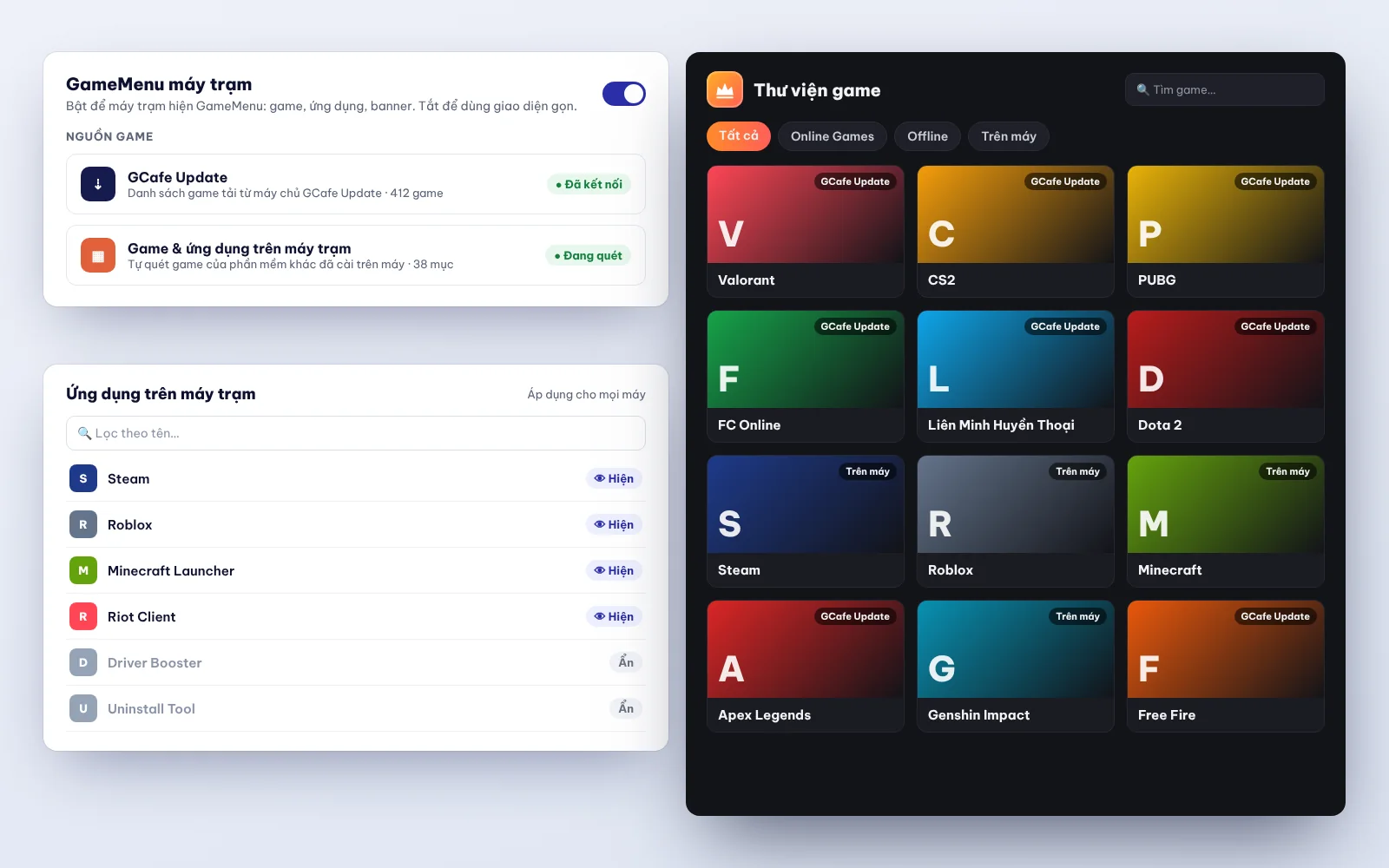
Chi tiết từng mục có trong tài liệu Làm quen giao diện Client App.
Danh sách game lấy từ đâu?
Danh sách game của quán lấy từ GCafe Update, máy chủ game của GCafe (trước đây gọi là CafeServer). Khách chọn game ở trang chủ hoặc Thư viện game. Cách khách chạy một game:
- Bấm Thư viện game, lọc theo thể loại, Yêu thích, Offline, Mới hoặc gõ tên game vào ô tìm kiếm.
- Bấm vào game một lần để xem khung chi tiết bên phải.
- Bấm ▶ Chơi ngay (hoặc bấm lại vào game, hoặc nhấn Enter).
- GameMenu kiểm tra file và bản cập nhật, xong thì tự vào game.
Khách có thể sắp xếp theo Phổ biến ở quán, Mới cập nhật hoặc Tên A–Z, và đổi kiểu xem Lưới, Gọn, Danh sách. Nút ☆ Yêu thích lưu danh sách yêu thích ngay trên máy đó. Nếu game lỗi, khách bấm Báo lỗi game để gửi tin cho quầy. Xem thêm tại Tìm và chạy game, ứng dụng trên máy.
Với phòng máy dùng GCafe Boot (máy trạm không ổ cứng), game được mount vào máy trạm lúc boot nên không cần tải từ GCafe Update Server. Bạn có thể đọc thêm về GameMenu cho máy boot không ổ cứng.
Muốn khách tìm game nhanh hơn, hãy chăm bước sắp xếp: xem cách sắp xếp menu game quán net.
Banner và hình nền trên GameMenu
GameMenu cũng là chỗ để quán giới thiệu khuyến mãi, sự kiện, combo. Trong GCafe Portal, bạn đặt được:
- Tối đa 5 banner trên GameMenu. Banner trang chủ tự chuyển mỗi 7 giây. Có thể nhập URL để khách bấm vào banner mở trang web.
- Tối đa 5 hình nền máy trạm. Nên dùng ảnh ngang 1920×1080 (tỉ lệ 16:9); hình nền Windows đổi mỗi lần mở khoá máy.
Cách làm: vào Quảng cáo › thẻ Banner GameMenu, bấm Upload ở slot trống, chọn ảnh rồi bấm Update Banners. Với hình nền, chọn thẻ Hình nền máy trạm, Upload ảnh rồi bấm Update Wallpapers. Điều kiện: máy trạm phải dùng GameMenu bản 2026 trở lên. Hướng dẫn đầy đủ nằm ở Banner GameMenu và hình nền máy trạm. Muốn biết nên đặt nội dung gì vào 5 slot, xem banner máy trạm quán net.
Cách cập nhật GameMenu
Bạn không cần chạy từng máy để cài lại. Tuỳ cách quán đang cài GameMenu, việc cập nhật diễn ra như sau:
| Cách quán đang dùng | Cập nhật thế nào |
|---|---|
| GameMenu tải từ IDC | Tự lên bản mới |
| GameMenu cài ở ổ C: | Mở Super Image để tự cập nhật, xong thì đóng lại |
Với bản cài ở ổ C, bạn nên hiểu rõ Super Image làm gì và khi nào cần mở. Mình đã viết riêng một bài: Super Image là gì? Cập nhật GameMenu cài ở ổ C đúng cách.
Để biết máy đang chạy bản nào, nhìn số phiên bản ở góc dưới bên phải màn hình khoá, hoặc vào Client App ở Cài đặt › Phiên bản. Việc này hữu ích khi bạn muốn dùng banner và hình nền, vì cần bản 2026 trở lên.
Ngoài ra, máy trạm tự kiểm tra bản mới khi khởi động và định kỳ trong ngày, chỉ tải file thay đổi, và không đá khách đang chơi hay khởi động lại máy.
Lưu ý khi dùng GameMenu
- Máy trạm yêu cầu: Windows 10 hoặc 11, có Microsoft Edge WebView2 Runtime (Windows 11 có sẵn). Khi cài phải đăng nhập Windows bằng tài khoản Administrator và biết IP máy chủ.
- Nút ✕ chỉ ẩn cửa sổ: GameMenu vẫn chạy ở khay hệ thống. Khách bấm icon G+ để mở lại.
- Mất kết nối máy chủ: chat, gọi món và nạp tiền tạm thời không dùng được.
- Khoá tạm vẫn tính tiền: muốn dừng tính tiền thì khách phải đăng xuất.
- Hộp đăng nhập tự ẩn: ở màn hình khoá, nếu không thao tác 45 giây thì hộp đăng nhập tự ẩn để nền của quán hiện rõ.
Nếu bạn đang cân nhắc bộ phần mềm cho quán, có thể đọc thêm về phần mềm quản lý quán net miễn phí để chọn đúng nhu cầu. Phần chạy cùng GameMenu trên máy chủ là GCafe Billing/Portal và GCafe Update, bạn xem thêm ở GCafe+ Server và GCafe+ Client khác nhau thế nào.
Cần hỗ trợ cài hoặc cập nhật GameMenu?
Nếu quán bạn chưa rõ mình đang dùng GameMenu tải từ IDC hay cài ở ổ C, hoặc muốn bố trí banner và menu game cho hợp, hãy gọi tổng đài 1900 1232. Bạn cũng có thể để lại số điện thoại ở mục liên hệ, đội GCafe sẽ gọi lại tư vấn.