
ลูกค้านั่งลงที่เครื่อง ปลดล็อกเสร็จก็เห็นรายชื่อเกม แบนเนอร์โปรโมชัน และปุ่มสั่งอาหารทันที หน้าจอส่วนนี้คือ GameMenu สำหรับเจ้าของร้าน นี่คือ "หน้าร้าน" ของห้องเครื่อง ลูกค้าหาเกมได้เร็วไหม เห็นแพ็กเกจของร้านหรือเปล่า ล้วนขึ้นอยู่กับมัน
บทความนี้ช่วยให้คุณเข้าใจว่า GameMenu คืออะไร มีเมนูอะไรบ้าง เกมมาจากไหน และอัปเดตเวอร์ชันใหม่อย่างไร ดูหัวข้อต่าง ๆ ได้ที่นี่:
- GameMenu คืออะไร?
- GameMenu แสดงอะไรบนเครื่องลูกข่าย?
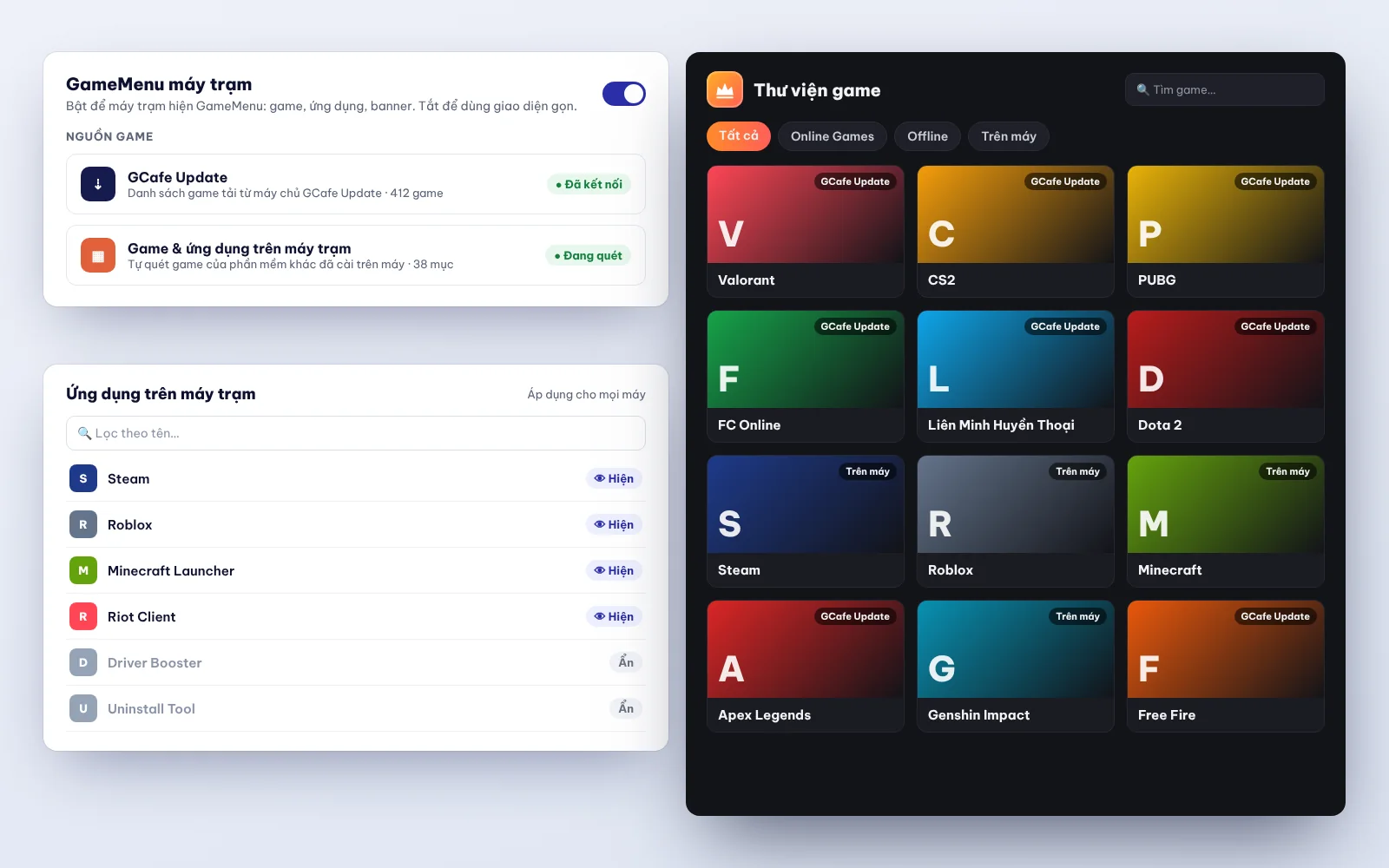
- รายชื่อเกมมาจากไหน?
- แบนเนอร์และภาพพื้นหลังบน GameMenu
- วิธีอัปเดต GameMenu
- ข้อควรรู้เมื่อใช้ GameMenu
GameMenu คืออะไร?
GameMenu คือเมนูเกมที่ทำงานบนเครื่องลูกข่ายของร้านเน็ต ลูกค้าใช้เลือกเกม ดูแบนเนอร์ของร้าน สั่งอาหารและบริการ และแชตกับเคาน์เตอร์ GameMenu ใช้ฟรี ไม่จำกัดจำนวนเครื่อง อยู่ในกลุ่มผลิตภัณฑ์ฟรีของ GCafe ร่วมกับ GCafe+ Billing (พร้อม Membership), GCafe Boot และ GCafe Portal ดูข้อมูลภาพรวมได้ที่หน้า GameMenu
จุดที่มักสับสนเรื่องชื่อ: ในเอกสารของ GCafe+ Client ส่วนนี้ปัจจุบันเรียกว่า Client App (เดิมเรียก GameMenu) มีไอคอน G+ อยู่ที่ถาดระบบ ทั้งสองชื่อหมายถึงหน้าจอที่ลูกค้าใช้หลังปลดล็อกเครื่อง ส่วนหน้าจอล็อก (Locker) เป็นอีกส่วนหนึ่ง แสดงก่อนที่ลูกค้าจะล็อกอิน
GameMenu ทำงานร่วมกับเครื่องเซิร์ฟเวอร์ของร้าน: GCafe Billing หรือ GCafe Portal ดูแลการคิดเงิน แชต และสั่งอาหาร ส่วน GCafe Update ดูแลรายชื่อเกมและการดาวน์โหลดเกม ถ้าคุณกำลังมองหาโปรแกรมร้านเน็ตแบบครบชุด GameMenu คือส่วนที่ลูกค้าเห็นโดยตรง
GameMenu แสดงอะไรบนเครื่องลูกข่าย?
หลังปลดล็อก GameMenu จะมีเมนูอยู่ด้านซ้าย แถบเวลาเล่นด้านบน เนื้อหาตรงกลาง และกรอบเวลาเล่น สั่งด่วน ขอความช่วยเหลือ อยู่ด้านขวา เมนูหลักมีดังนี้:
| เมนู | ลูกค้าใช้เพื่อ |
|---|---|
| หน้าแรก | ดูแบนเนอร์ของร้าน เกมของร้าน เวลาเล่น สั่งด่วน แอปพลิเคชัน และปุ่มขอความช่วยเหลือ |
| คลังเกม | ดูเกมทั้งหมด กรองตามประเภท เรียงลำดับ และเปลี่ยนรูปแบบการดู |
| อาหารและบริการ | สั่งรายการ จำนวนรายการในตะกร้าแสดงข้างชื่อเมนู |
| ห้องแชต | แชตกับเคาน์เตอร์และกับเครื่องอื่นในร้าน |
| บัญชี | ดูยอดเงินคงเหลือ แต้มสะสม เติมคูปอง ประวัติ เปลี่ยนรหัสผ่าน ล็อกเครื่อง |
| เรียกพนักงาน · แจ้งปัญหา | แจ้งเคาน์เตอร์ให้มีคนมาที่เครื่อง |
| ตั้งค่า · ออกจากระบบ | เปลี่ยนภาษา เสียง และจบเซสชัน |
แถบด้านบนสุดมีช่องค้นหา (กดปุ่ม / เพื่อกระโดดไปที่ช่องค้นหา) เวลาที่เหลือ ยอดเงินคงเหลือ และปุ่มเติมเงิน จุดสีข้างข้อความ "เชื่อมต่อเซิร์ฟเวอร์แล้ว" บอกว่าเครื่องกำลังเชื่อมต่ออยู่หรือขาดการเชื่อมต่อ ลูกค้ายังเลือกโทนสีของหน้าจอได้ 1 ใน 8 โทน
รายละเอียดของแต่ละเมนูอยู่ในเอกสาร ทำความรู้จักหน้าจอ Client App
รายชื่อเกมมาจากไหน?
รายชื่อเกมของร้านมาจาก GCafe Update ซึ่งเป็นเซิร์ฟเวอร์เกมของ GCafe (เดิมเรียก CafeServer) ลูกค้าเลือกเกมได้ที่หน้าแรกหรือคลังเกม ขั้นตอนที่ลูกค้าเปิดเกมมีดังนี้:
- กดคลังเกม แล้วกรองตามประเภท รายการโปรด ออฟไลน์ ใหม่ หรือพิมพ์ชื่อเกมในช่องค้นหา
- กดที่เกมหนึ่งครั้งเพื่อดูกรอบรายละเอียดด้านขวา
- กด ▶ เล่นเลย (หรือกดที่เกมอีกครั้ง หรือกด Enter)
- GameMenu ตรวจสอบไฟล์และอัปเดต เสร็จแล้วจะเข้าเกมให้เอง
ลูกค้าเรียงลำดับได้ตามความนิยมในร้าน อัปเดตล่าสุด หรือชื่อ A–Z และเปลี่ยนรูปแบบการดูเป็นตาราง กะทัดรัด หรือรายการ ปุ่ม ☆ รายการโปรด จะบันทึกรายการโปรดไว้บนเครื่องนั้นเลย ถ้าเกมมีปัญหา ลูกค้ากด แจ้งเกมมีปัญหา เพื่อส่งข้อความถึงเคาน์เตอร์ ดูเพิ่มเติมที่ ค้นหาและเปิดเกม แอปพลิเคชันบนเครื่อง
สำหรับห้องเครื่องที่ใช้ GCafe Boot (เครื่องลูกข่ายไม่มีฮาร์ดดิสก์) เกมจะถูก mount เข้าเครื่องลูกข่ายตอนบูต จึงไม่ต้องดาวน์โหลดจาก GCafe Update Server คุณอ่านเพิ่มเติมได้ที่ GameMenu สำหรับเครื่องบูตไม่มีฮาร์ดดิสก์
อยากให้ลูกค้าหาเกมได้เร็วขึ้น ให้ใส่ใจขั้นตอนการจัดเรียง: ดูวิธีจัดเรียงเมนูเกมร้านเน็ต
แบนเนอร์และภาพพื้นหลังบน GameMenu
GameMenu ยังเป็นที่ให้ร้านประกาศโปรโมชัน กิจกรรม และแพ็กเกจ ใน GCafe Portal คุณตั้งค่าได้ดังนี้:
- แบนเนอร์สูงสุด 5 อัน บน GameMenu แบนเนอร์หน้าแรกเลื่อนอัตโนมัติทุก 7 วินาที ใส่ URL ได้ เพื่อให้ลูกค้ากดแบนเนอร์แล้วเปิดหน้าเว็บ
- ภาพพื้นหลังสูงสุด 5 ภาพ สำหรับเครื่องลูกข่าย ควรใช้ภาพแนวนอน 1920×1080 (สัดส่วน 16:9) ภาพพื้นหลัง Windows จะเปลี่ยนทุกครั้งที่ปลดล็อกเครื่อง
วิธีทำ: เข้า โฆษณา › แท็บ แบนเนอร์ GameMenu กด Upload ที่สล็อตว่าง เลือกภาพ แล้วกด Update Banners ส่วนภาพพื้นหลัง เลือกแท็บ ภาพพื้นหลังเครื่องลูกข่าย กด Upload ภาพ แล้วกด Update Wallpapers เงื่อนไข: เครื่องลูกข่ายต้องใช้ GameMenu เวอร์ชัน 2026 ขึ้นไป ดูคู่มือฉบับเต็มได้ที่ แบนเนอร์ GameMenu และภาพพื้นหลังเครื่องลูกข่าย ถ้าอยากรู้ว่าควรใส่เนื้อหาอะไรใน 5 สล็อต ดูแบนเนอร์เครื่องลูกข่ายร้านเน็ต
วิธีอัปเดต GameMenu
คุณไม่ต้องเดินติดตั้งใหม่ทีละเครื่อง การอัปเดตจะเป็นไปตามวิธีที่ร้านติดตั้ง GameMenu ไว้:
| วิธีที่ร้านใช้อยู่ | อัปเดตอย่างไร |
|---|---|
| GameMenu ดาวน์โหลดจาก IDC | อัปเดตเป็นเวอร์ชันใหม่ให้อัตโนมัติ |
| GameMenu ติดตั้งที่ไดรฟ์ C: | เปิด Super Image เพื่ออัปเดตเอง เสร็จแล้วปิด |
สำหรับเวอร์ชันที่ติดตั้งที่ไดรฟ์ C คุณควรเข้าใจว่า Super Image ทำหน้าที่อะไรและต้องเปิดเมื่อไร เราเขียนบทความแยกไว้แล้ว: Super Image คืออะไร? อัปเดต GameMenu ที่ติดตั้งที่ไดรฟ์ C ให้ถูกวิธี
หากต้องการรู้ว่าเครื่องใช้เวอร์ชันไหน ให้ดูหมายเลขเวอร์ชันที่มุมขวาล่างของหน้าจอล็อก หรือใน Client App ที่ ตั้งค่า › เวอร์ชัน ข้อนี้มีประโยชน์เมื่อคุณต้องการใช้แบนเนอร์และภาพพื้นหลัง เพราะต้องใช้เวอร์ชัน 2026 ขึ้นไป
นอกจากนี้ เครื่องลูกข่ายจะตรวจหาเวอร์ชันใหม่เองตอนเปิดเครื่องและเป็นระยะระหว่างวัน โดยดาวน์โหลดเฉพาะไฟล์ที่เปลี่ยนแปลง และไม่เตะลูกค้าที่กำลังเล่นอยู่ ไม่รีสตาร์ตเครื่อง
ข้อควรรู้เมื่อใช้ GameMenu
- ความต้องการของเครื่องลูกข่าย: Windows 10 หรือ 11 มี Microsoft Edge WebView2 Runtime (Windows 11 มีมาให้แล้ว) ตอนติดตั้งต้องล็อกอิน Windows ด้วยบัญชี Administrator และต้องรู้ IP ของเครื่องเซิร์ฟเวอร์
- ปุ่ม ✕ แค่ซ่อนหน้าต่าง: GameMenu ยังทำงานอยู่ที่ถาดระบบ ลูกค้ากดไอคอน G+ เพื่อเปิดอีกครั้ง
- ขาดการเชื่อมต่อเซิร์ฟเวอร์: แชต สั่งอาหาร และเติมเงินจะใช้งานไม่ได้ชั่วคราว
- ล็อกชั่วคราวยังคิดเงินอยู่: ถ้าต้องการหยุดคิดเงิน ลูกค้าต้องออกจากระบบ
- กล่องล็อกอินซ่อนอัตโนมัติ: ที่หน้าจอล็อก ถ้าไม่มีการใช้งาน 45 วินาที กล่องล็อกอินจะซ่อนเอง เพื่อให้เห็นภาพพื้นหลังของร้านชัดเจน
ถ้าคุณกำลังพิจารณาชุดโปรแกรมสำหรับร้าน ลองอ่านเพิ่มเติมเรื่องโปรแกรมร้านเน็ตฟรีเพื่อเลือกให้ตรงกับความต้องการ ส่วนที่ทำงานคู่กับ GameMenu บนเครื่องเซิร์ฟเวอร์คือ GCafe Billing/Portal และ GCafe Update ดูเพิ่มที่ GCafe+ Server กับ GCafe+ Client ต่างกันอย่างไร
ต้องการความช่วยเหลือในการติดตั้งหรืออัปเดต GameMenu?
ถ้าร้านของคุณยังไม่แน่ใจว่าใช้ GameMenu แบบดาวน์โหลดจาก IDC หรือติดตั้งที่ไดรฟ์ C หรืออยากจัดวางแบนเนอร์และเมนูเกมให้เหมาะสม โทรหาศูนย์บริการได้ที่ 1900 1232 หรือฝากเบอร์โทรไว้ที่ส่วนติดต่อ ทีม GCafe จะโทรกลับเพื่อให้คำปรึกษา