

Ingin instal GCafe secara senyap dan massal di PC klien warnet? Cukup jalankan installer GCafe+ Client dengan dua parameter: /S (instal senyap) dan /SERVER= (IP server). Tidak perlu klik Next di setiap PC, tidak perlu mengetik IP satu per satu.
Contoh perintah, dengan asumsi IP server warnet Anda adalah 192.168.1.2:
GCafePlusClient-Setup.exe /S /SERVER=192.168.1.2Bagian berikut membahas persiapan, alur kerja untuk warnet dengan puluhan PC, dan cara menangani PC yang gagal instal. Untuk panduan instal dari awal, lihat juga panduan instal GCafe dari A sampai Z.
Apa itu instal senyap dan kapan sebaiknya dipakai
Instal senyap artinya installer berjalan di latar belakang, tanpa halaman sambutan, pilihan folder, atau konfigurasi. Semua yang dibutuhkan sudah dikirim lewat baris perintah.
Mode ini cocok untuk situasi yang sering terjadi di warnet:
- Membuka warnet baru, puluhan PC klien perlu diinstal dengan konfigurasi yang sama.
- Upgrade ruang komputer, mengganti PC, atau instal ulang Windows secara massal.
- Pindah dari klien versi lama ke GCafe+ Client yang baru.
Kalau warnet hanya punya beberapa PC, instal manual sudah cukup cepat. Dari sekitar sepuluh PC ke atas, mengetik IP dan klik Next berulang kali memakan waktu dan mudah salah memasukkan IP di salah satu PC.
Persiapan sebelum instal PC klien secara massal
Sebagian besar masalah saat instal massal berasal dari tahap persiapan. Periksa hal-hal berikut sebelum menjalankan perintah.
Server
- Server sudah menjalankan GCafe Billing / GCafe Portal. Instal server cukup dilakukan sekali dan memakan waktu sekitar 10 menit. Kalau belum, lihat instal server ruang komputer atau persiapan instal GCafe Server pertama kali.
- Server harus memakai IP statis. PC klien mencari server lewat IP. Kalau IP berubah setelah PC klien diinstal, bagian klien harus diinstal ulang dengan IP baru.
- Pastikan Anda tahu persis IP server di jaringan LAN. Contohnya 192.168.1.2.
PC klien
- Windows 10 atau Windows 11. Windows 11 sudah menyertakan Microsoft Edge WebView2 Runtime. Di Windows 10, instal tambahan kalau belum ada.
- Login ke Windows dengan akun Administrator.
- Spesifikasi minimum: CPU i3 ke atas, RAM 4 GB ke atas, ruang disk kosong 20 GB.
Installer
Unduh versi terbaru di halaman Unduh, bagian Tải phần mềm › Phần mềm quản lý phòng máy (Unduh Software › Software Manajemen Ruang Komputer). Installer PC klien memiliki nama seperti GCafePlusClient-Setup-x.x.x-release.xxx.exe. Saat menjalankan perintah, gunakan nama file yang tepat sesuai file yang Anda unduh.
Jaringan LAN
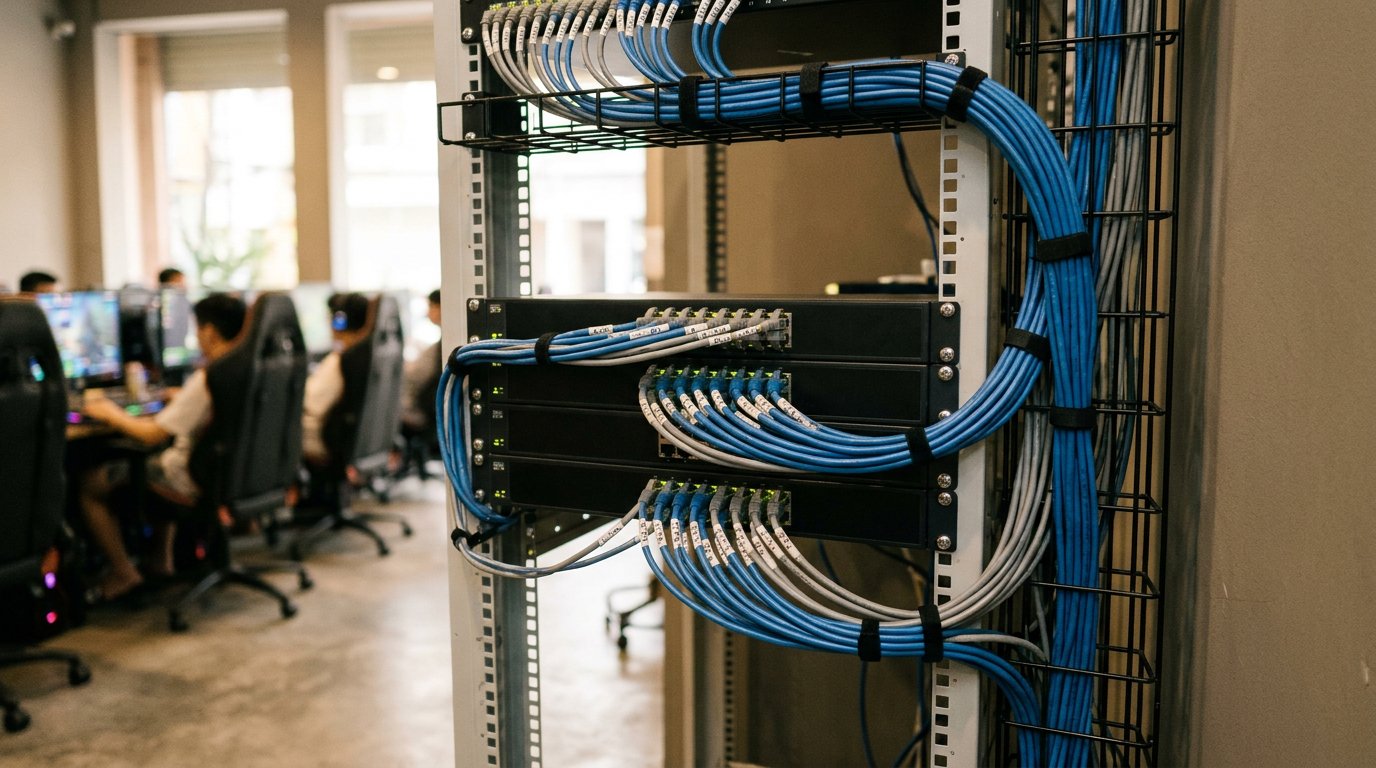
PC klien harus bisa menjangkau server. Kartu jaringan minimal 1 Gbps, sebaiknya dicolok langsung ke switch. Kabel longgar atau switch yang tidak stabil membuat PC selesai diinstal tetapi tidak bisa terhubung ke server, dan sulit dibedakan dari error instalasi.
Baris perintah instal senyap secara rinci
| Komponen | Arti |
|---|---|
GCafePlusClient-Setup.exe | Installer PC klien GCafe+ Client (nama file bisa disertai nomor versi) |
/S | Instal senyap, tanpa menampilkan antarmuka instalasi |
/SERVER=192.168.1.2 | Mengirim IP server ke PC klien sejak awal |
Pada instal manual, halaman Konfigurasi PC klien memiliki kolom untuk IP server. Kalau dikosongkan, layar kunci akan menanyakannya saat pertama kali dijalankan. Untuk instal massal, sebaiknya kirim /SERVER= sejak awal agar setiap PC siap digunakan setelah instal.
Installer menyalin layar kunci, Client App, dan layanan PC klien, lalu langsung mengaktifkan layar kunci setelah selesai. Pada boot berikutnya, PC langsung masuk ke layar kunci.
Kalau PC masih memakai klien GCafe Billing versi lama, installer akan mencopot versi lama terlebih dahulu, lalu menginstal yang baru dengan tetap menyimpan IP server yang sudah tersimpan.
Alur 5 langkah untuk satu ruang komputer
Misalnya warnet Anda punya 30 PC klien dan ingin semuanya selesai sebelum jam buka. Cara yang aman:
- Instal percobaan di satu PC. Jalankan installer seperti biasa atau dengan perintah
/Sdi satu PC saja. Lihat panduan instal GCafe+ Client kalau perlu mencocokkan setiap langkah. - Uji seluruh alurnya. Login, buka kunci, jalankan game, pesan makanan atau minuman. Lanjut hanya kalau semuanya normal.
- Instal massal. Jalankan perintah
/S /SERVER=…di PC lainnya, dengan cara yang biasa Anda pakai untuk menjalankan perintah di banyak PC. - Periksa setiap PC. Setiap PC harus menampilkan layar kunci setelah instal atau restart.
- Cocokkan di server. Lihat apakah semua PC sudah muncul di daftar PC klien pada GCafe Portal / GCafe Billing.
Tips: setelah instal di satu PC, periksa dengan teliti sebelum instal massal atau membuat image. Satu kesalahan kecil yang digandakan ke 30 PC jauh lebih lama diperbaiki daripada uji coba di awal.
Perbandingan instal manual dan instal senyap
| Kriteria | Instal manual per PC | Instal senyap massal |
|---|---|---|
| Langkah di setiap PC | Klik Next, isi IP, klik Install | Menjalankan satu baris perintah |
| Memasukkan IP server | Diketik manual di setiap PC | Dikirim sejak awal dengan /SERVER= |
| Risiko salah IP | Ada | Rendah, karena memakai perintah yang sama |
| Melihat progres dan detail error | Bisa, klik Show details | Tidak ada antarmuka, harus diperiksa setelah instal |
| Cocok untuk | Warnet dengan sedikit PC, instal percobaan | Ruang komputer dengan banyak PC, warnet baru |
Setelah instal: apa yang perlu diperiksa
- Layar kunci muncul. Ini tanda paling dasar bahwa PC berhasil diinstal.
- Nomor versi. Ada di pojok kanan bawah layar kunci. Di Client App, buka Cài đặt › Phiên bản (Pengaturan › Versi).
- Koneksi ke server. Coba login dengan satu akun dan pesan makanan atau minuman. Kalau koneksi ke server putus, chat, pesan makanan/minuman, dan isi saldo sementara tidak bisa dipakai.
- Client App. Setelah buka kunci tapi Client App tidak terlihat, klik ikon G+ di system tray. Tombol ✕ hanya menyembunyikan aplikasi ke tray, bukan menutupnya.
Selanjutnya, GCafe+ Client memeriksa versi baru sendiri saat start dan secara berkala dalam sehari, hanya mengunduh file yang berubah, tanpa mengeluarkan pelanggan yang sedang bermain dan tanpa me-restart PC. Anda tidak perlu menjalankan ulang installer di setiap PC. Supaya semua PC cepat naik ke versi baru, biarkan PC di layar kunci beberapa menit saat tidak ada pelanggan.
Error umum saat instal massal
| Gejala | Penyebab yang sering terjadi | Solusi |
|---|---|---|
| Selesai instal dan buka kunci, tetapi Client App tidak muncul | WebView2 Runtime belum terpasang (sering di Windows 10) | Instal Microsoft Edge WebView2 Runtime, lalu restart PC |
| Layar kunci menampilkan kotak Konfigurasi server | PC belum memiliki IP server | Masukkan IP server, klik Simpan & lanjutkan |
| Belum bisa menghentikan semua program GCafe+ Client yang sedang berjalan | Versi lama di PC belum sempat berhenti | Klik Retry. Kalau masih muncul, restart PC lalu jalankan ulang installer |
| File sudah disalin tetapi proses deploy belum selesai | Kurang izin, diblokir antivirus, dan sebagainya | Perbaiki penyebabnya lalu jalankan ulang installer; kirim foto baris error ke tim dukungan kalau perlu |
| PC klien tidak bisa terhubung ke server | Kabel jaringan, server mati, atau IP salah | Periksa kabel jaringan, pastikan server menyala, dan cek IP server |
Mode senyap tidak punya antarmuka untuk melihat error. Karena itu, untuk PC yang bermasalah, sebaiknya jalankan ulang dengan instal manual dan klik Show details untuk melihat baris ERROR (LỖI). Daftar lengkapnya ada di error umum di PC klien dan artikel error GCafe+ Client yang sering terjadi.
Hal yang perlu diperhatikan agar tidak perlu instal ulang
- Atur IP statis untuk server lebih dulu. Kalau router memberi IP otomatis dan IP server berubah, semua PC klien akan kehilangan koneksi dan harus diinstal ulang dengan IP baru.
- Jangan instal berlebihan di server game. GCafe+ Client adalah software PC klien. Server game menjalankan GCafe Update, software tersendiri. Baca juga perbedaan GCafe+ Server dan GCafe+ Client.
- Beri tahu kasir sebelum mencopot. PC klien yang GCafe+ Client-nya dicopot tidak lagi dikenai tarif.
- Pilih waktu instal yang tepat. Instal saat warnet sepi atau sebelum jam buka, hindari jam ramai.
Untuk gambaran umum semua komponen, baca software GCafe terdiri dari apa. Panduan dari server sampai PC klien ada di artikel instal GCafe.
Butuh bantuan instal untuk ruang komputer Anda?
Instal paket lengkap serta pemindahan data member, game, dan grup PC semuanya didukung dari jarak jauh. Saat ini perusahaan membebaskan biaya instal jarak jauh untuk pelanggan. Kalau Anda membutuhkan teknisi datang langsung ke warnet, biayanya mengikuti kesepakatan kedua pihak.
Hubungi layanan telepon 1900 1232 atau tinggalkan nomor telepon di halaman kontak. Tim GCafe akan membantu menyesuaikan cara penerapan dengan jumlah PC dan infrastruktur jaringan warnet Anda. Agen GCafe tersedia di seluruh provinsi dan kota di Vietnam.