
Máy trạm báo lỗi giữa giờ cao điểm thì ai cũng muốn gọi hỗ trợ ngay. Nhưng nhiều lỗi GCafe trên máy trạm chỉ cần kiểm tra vài thứ là xong: dây mạng, IP máy chủ, số phiên bản. Bài này gom các tình huống hay gặp của GCafe+ Client và cách tự kiểm tra. Nếu vẫn chưa được, bạn sẽ có sẵn thông tin để kỹ thuật viên xử lý nhanh hơn.
GCafe+ Client là phần mềm trên máy trạm, gồm Màn hình khoá để khách đăng nhập và Client App để chơi game, gọi món, chat với quầy. Client làm việc với máy chủ tính tiền (GCafe Billing hoặc GCafe Portal) và máy chủ game GCafe Update. Vì vậy lỗi ở máy trạm có thể đến từ chính máy trạm, từ mạng, hoặc từ máy chủ. Muốn nắm bức tranh chung, xem phần mềm GCafe gồm những gì và GCafe+ Server và Client khác nhau thế nào.
Làm 4 việc này trước khi nghi ngờ phần mềm
- Máy chủ đang bật chưa? Máy trạm cần máy chủ để tính tiền, chat, đặt món.
- Dây mạng và switch. Card mạng khuyên dùng từ 1 Gbps, cắm dây trực tiếp vào switch.
- IP máy chủ. Máy chủ cần IP tĩnh vì máy trạm tìm máy chủ theo IP.
- Số phiên bản. Xem ở góc dưới bên phải Màn hình khoá, hoặc trong Client App ở Cài đặt › Phiên bản.
Làm xong bốn việc này, bạn đã loại được phần lớn nguyên nhân thường gặp.
Máy trạm không kết nối được máy chủ
Đây là lỗi gặp nhiều nhất. Biểu hiện thường là một trong các thông báo sau:
- Mất kết nối dịch vụ máy trạm (client_service). Đang thử kết nối lại… Dịch vụ máy trạm đang dừng hoặc đang khởi động. Chờ 1 phút; vẫn còn thì khởi động lại máy trạm.
- "… — chat, dịch vụ và đặt món tạm thời không dùng được". Máy trạm mất kết nối với máy chủ quán. Kiểm tra dây mạng, xem máy chủ có đang bật không, rồi xem lại IP máy chủ.
- Đang chờ kết nối máy chủ để lấy danh sách dịch vụ… Chưa nối được máy chủ. Chờ kết nối lại, món sẽ tự hiện.
Trên Portal hoặc Billing, máy trạm có thể hiện DISCONNECT dù vẫn bật. Nguyên nhân hay gặp là sai IP máy chủ, mất mạng hoặc tường lửa chặn. Máy ở trạng thái DISCONNECT không bị tính tiền. Về tường lửa: [Cần xác nhận: đội kỹ thuật cho biết cần mở những cổng mạng nào trên máy chủ để máy trạm kết nối?]
Màn hình khoá hiện hộp “Cấu hình máy chủ”
Hộp này hiện khi máy chưa có IP máy chủ. Cách xử lý: nhập IP máy chủ rồi bấm Lưu & tiếp tục. Lưu ý:
- Khi cài máy trạm, ô IP máy chủ là bắt buộc, không được để trống.
- Nếu bạn đổi IP máy chủ sau khi cài máy trạm, phải cài lại phần máy trạm với IP mới. Vì vậy nên đặt IP tĩnh cho máy chủ ngay từ đầu.
- Cài hàng loạt có thể chạy
GCafePlusClient-Setup.exe /S /SERVER=192.168.1.2để cài im lặng và truyền sẵn IP máy chủ (192.168.1.2 chỉ là ví dụ).
Sai phiên bản, máy vẫn ở bản cũ
Có hai kiểu “sai phiên bản” hay gặp.
Máy trạm vẫn chạy bản cũ
Máy trạm tự kiểm tra bản mới khi khởi động và định kỳ trong ngày. Nó chỉ tải file thay đổi, không đá khách đang chơi và không tự khởi động lại máy. Vì thế máy tắt hoặc có khách chơi liên tục thì sẽ chưa lên bản mới. Cách xử lý: để máy ở Màn hình khoá vài phút.
Một số tính năng chỉ chạy trên Client bản mới. Ví dụ logo quán chỉ hiện trên GCafe+ Client bản mới, còn banner và hình nền máy trạm cần Client bản 2026 trở lên. Nếu máy trạm không hiện thương hiệu hay banner như bạn đặt, hãy kiểm tra số phiên bản trước. Thay đổi từ Portal cũng cần vài phút mới tới máy trạm.
Portal chạy kèm GCafe+ Server bản cũ
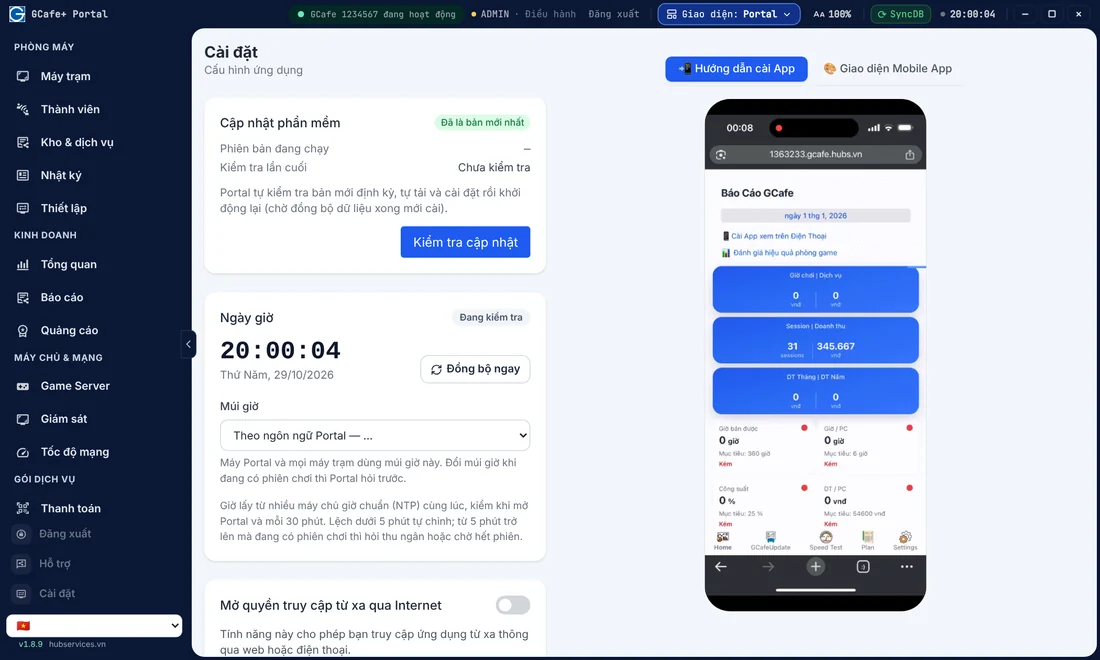
Nếu các nút ghi tiền trên Portal có chấm vàng và báo “Cần phiên bản mới”, nghĩa là Portal đang chạy kèm GCafe+ Server bản cũ. Bạn có thể đổi cách dùng ở Thiết lập › Phiên bản. Chỉ tài khoản Điều hành được đổi. Cách khuyên dùng là để Portal tự tính tiền thay GCafe+ Server.
Khi cài mới, máy trạm cần Windows 10 hoặc 11, có Microsoft Edge WebView2 Runtime (Windows 11 có sẵn) và đăng nhập Windows bằng tài khoản Administrator. Nếu bộ cài báo “Đã chép file nhưng triển khai CHƯA hoàn tất”, mở Show details, tìm dòng LỖI, sửa rồi chạy lại bộ cài.
Lỗi đăng nhập và phiên chơi
| Hiện tượng | Nguyên nhân | Cách xử lý |
|---|---|---|
| Sai tài khoản hoặc mật khẩu | Gõ sai, hoặc dùng tài khoản khách vãng lai ở Màn hình khoá | Gõ lại; khách vãng lai nhờ quầy mở máy |
| Tài khoản đang đăng nhập ở máy khác | Phiên cũ chưa kết thúc | Quầy kết thúc phiên ở máy cũ |
| Không đủ tiền, vui lòng nạp thêm | Hết số dư | Nạp thêm tiền |
| Máy chủ chưa bắt đầu phiên | Phiên chưa kịp khởi tạo | Chờ vài giây; báo quầy kiểm tra máy trên GCafe Portal / GCafe Billing |
| Mở khoá xong không thấy Client App | App đang ẩn ở khay hệ thống (nút ✕ chỉ ẩn app) | Bấm icon G+ ở khay hệ thống |
Một lưu ý cho quầy: khoá máy tạm bằng mật khẩu tạm không dừng phiên và vẫn tính giờ. Muốn dừng tính tiền thì phải đăng xuất.
Thư viện game trống hoặc không cập nhật được
- Thư viện game trống: máy trạm không thấy GCafe Update. Tài khoản quản trị bấm Quét lại ở Cài đặt. Đồng thời kiểm tra máy chủ game đang chạy.
- “Không cập nhật được game…”: mất kết nối máy chủ game hoặc ổ đầy. Bấm Chạy bản đang có, rồi dọn ổ hoặc báo kỹ thuật.
- Game vào được nhưng lỗi file: file game hỏng. Chạy lại, chọn Cập nhật ▾ › Cập nhật lại; vẫn lỗi thì Xoá tải lại.
Nếu nghi lỗi từ phía máy chủ game, kiểm tra thêm trạng thái license trong Console của GCafe Update. Các thông báo như “Hết hạn”, “Đang dùng ở thiết bị khác” hay “Số PC vượt quy định” đều hiện ở khung trạng thái góc trên Console. Mỗi CafeID chỉ dùng được trên một máy chủ tại một thời điểm; vượt số máy license thì máy thêm sau sẽ không thấy game.
Gọi món, nạp tiền và chat không dùng được
Khi mất kết nối máy chủ, chat, gọi món và nạp tiền tạm thời không dùng được. Nếu mạng ổn mà vẫn lỗi, đối chiếu bảng dưới:
- “Quán chưa có dịch vụ nào đang bán”: chủ quán thêm món ở máy chủ.
- “Số dư không đủ”: đơn lớn hơn số dư của khách.
- “Phòng chat cần bật Chat ở GCafe Portal”: quán chưa bật Chat ở Portal.
- “Quầy đã tắt chat của máy này”: khách dùng Gọi nhân viên / Báo sự cố.
- Không nghe chuông tin nhắn: bật lại Âm thanh thông báo ở Cài đặt, kiểm tra loa hoặc tai nghe.
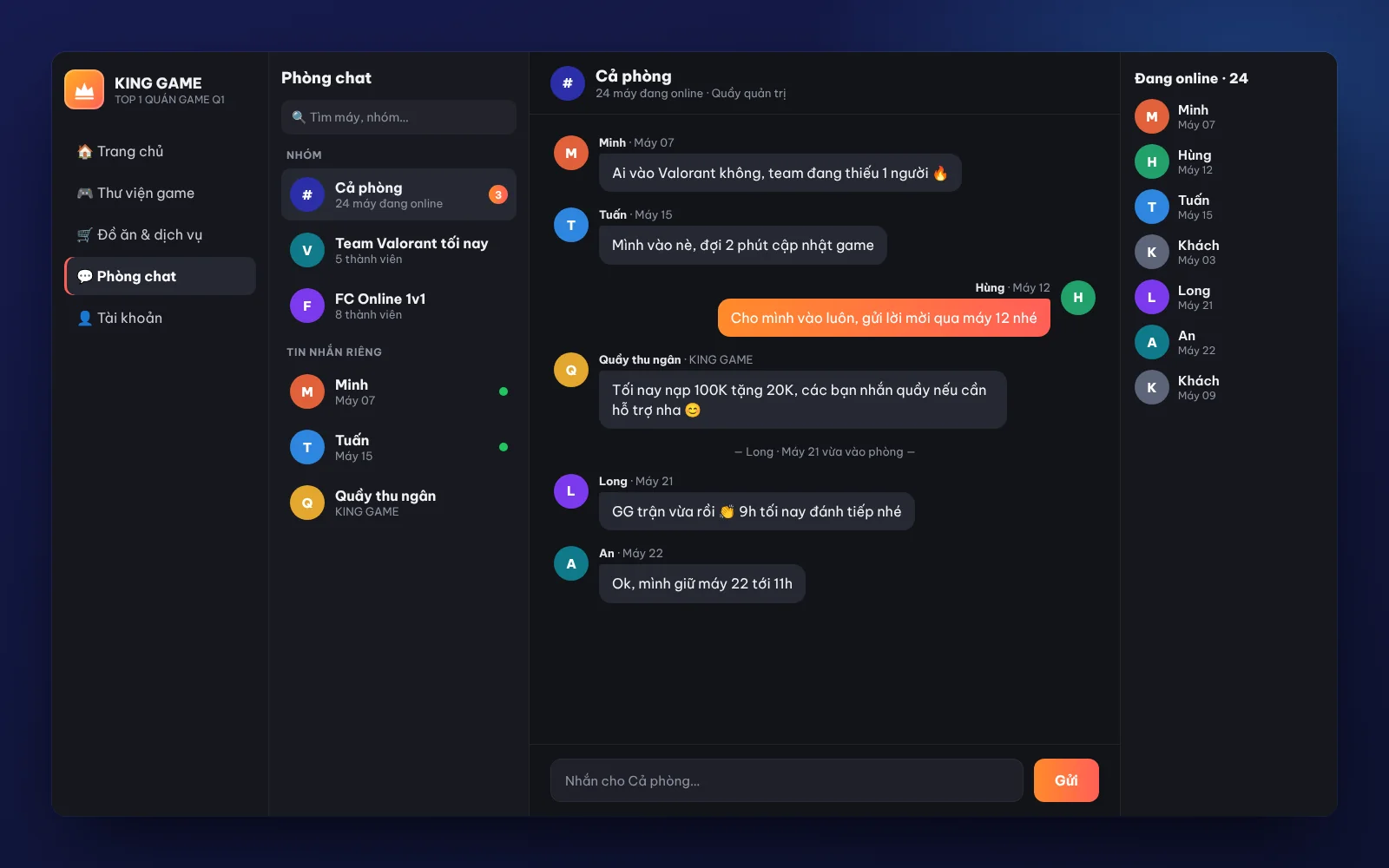
Chat Global và LAN ảo mặc định tắt. Quán bật ở Thiết lập › Máy trạm › Chat Global, nên khách không thấy hai mục này thì chưa chắc là lỗi.
Chuẩn bị gì trước khi gọi hỗ trợ
Gửi đủ thông tin ngay từ đầu giúp kỹ thuật viên xử lý nhanh hơn:
- Tên phòng máy, địa chỉ và số điện thoại liên hệ.
- CafeID của quán (7 chữ số).
- Số phiên bản Client (góc dưới bên phải Màn hình khoá) và phiên bản Portal.
- Thông báo lỗi nguyên văn, hoặc ảnh chụp màn hình.
- Lỗi xảy ra trên máy chủ hay máy trạm nào, bạn vừa thao tác gì.
Quy trình hỗ trợ thường đi theo thứ tự: tiếp nhận, hỗ trợ từ xa, rồi hỗ trợ tại chỗ nếu cần. Nếu không xử lý được từ xa, tổng đài hẹn kỹ thuật viên đến tận nơi, tối đa trong 48 giờ. Với GCafe Portal, bạn còn chat trực tiếp với đội hỗ trợ ngay trong Portal (nút Hỗ trợ ở cuối menu trái). Xem thêm Liên hệ hỗ trợ GCafe Portal và bảng lỗi đầy đủ ở Lỗi thường gặp trên máy trạm GCafe+ Client.
Vẫn chưa xử lý được? Gọi 1900 1232 hoặc liên hệ đại lý
Gọi tổng đài 1900 1232 hoặc liên hệ đại lý GCafe gần bạn. GCafe có đại lý ở mọi tỉnh, thành phố. Cài đặt từ xa hiện công ty đang miễn phí cho khách; nếu thuê kỹ thuật viên đến cài trực tiếp thì chi phí theo thỏa thuận giữa hai bên.
Bạn cũng có thể để lại số điện thoại tại mục liên hệ trên trang Bảng giá để được gọi lại. Nếu đang tìm phần mềm quản lý quán net dễ vận hành hơn, đội ngũ GCafe cũng tư vấn được ở bước này.
Câu hỏi thường gặp
Các câu hỏi phổ biến nằm ở phần FAQ bên dưới.