

ถ้าอยากทำติดตั้งเครื่องลูกข่ายแบบเงียบทีละหลายเครื่องให้ร้านเน็ต แค่รันไฟล์ติดตั้ง GCafe+ Client พร้อมพารามิเตอร์สองตัว คือ /S (ติดตั้งแบบเงียบ) และ /SERVER= (IP เซิร์ฟเวอร์) ไม่ต้องกด Next ทีละเครื่อง และไม่ต้องพิมพ์ IP ทีละเครื่อง
ตัวอย่างคำสั่ง สมมติเซิร์ฟเวอร์ของร้านมี IP 192.168.1.2:
GCafePlusClient-Setup.exe /S /SERVER=192.168.1.2ด้านล่างจะพาดูสิ่งที่ต้องเตรียม ขั้นตอนที่ควรทำสำหรับร้านที่มีเครื่องหลายสิบเครื่อง และวิธีรับมือเมื่อมีเครื่องติดตั้งไม่ผ่าน
ติดตั้งแบบเงียบคืออะไร และควรใช้เมื่อไร
ติดตั้งแบบเงียบคือไฟล์ติดตั้งทำงานเบื้องหลัง ไม่แสดงหน้าต้อนรับ ไม่ให้เลือกโฟลเดอร์ และไม่ให้ตั้งค่า ทุกอย่างที่จำเป็นจะส่งผ่านบรรทัดคำสั่งไว้ล่วงหน้า
โหมดนี้เหมาะกับสถานการณ์ที่เจอบ่อยในร้านเน็ต:
- เปิดร้านใหม่ มีเครื่องลูกข่ายหลายสิบเครื่องที่ต้องติดตั้งด้วยการตั้งค่าเดียวกัน
- อัปเกรดร้าน เปลี่ยนเครื่อง หรือลง Windows ใหม่พร้อมกันหลายเครื่อง
- เปลี่ยนจาก client รุ่นเก่าเป็น GCafe+ Client รุ่นใหม่
ถ้าร้านมีแค่ไม่กี่เครื่อง ติดตั้งด้วยมือก็เร็วพอ แต่ตั้งแต่ประมาณสิบเครื่องขึ้นไป การพิมพ์ IP และกด Next ซ้ำๆ ทั้งเสียเวลาและเสี่ยงที่จะกรอก IP ผิดสักเครื่อง
เตรียมอะไรก่อนติดตั้งเครื่องลูกข่ายทีละหลายเครื่อง
ปัญหาส่วนใหญ่ตอนติดตั้งทีละหลายเครื่องมาจากขั้นเตรียมงาน ตรวจรายการต่อไปนี้ก่อนรันคำสั่ง
เครื่องเซิร์ฟเวอร์
- เซิร์ฟเวอร์รัน GCafe Billing / GCafe Portal อยู่แล้ว การติดตั้งเซิร์ฟเวอร์ทำครั้งเดียว ใช้เวลาประมาณ 10 นาที ถ้ายังไม่มี ดูที่ ติดตั้งเซิร์ฟเวอร์ร้านเน็ต
- เซิร์ฟเวอร์ต้องใช้ IP แบบคงที่ เครื่องลูกข่ายหาเซิร์ฟเวอร์จาก IP ถ้าเปลี่ยน IP หลังติดตั้งเครื่องลูกข่ายแล้ว ต้องติดตั้งฝั่งเครื่องลูกข่ายใหม่ด้วย IP ใหม่
- รู้ IP ของเซิร์ฟเวอร์ในเครือข่าย LAN อย่างแน่ชัด เช่น 192.168.1.2
เครื่องลูกข่าย
- Windows 10 หรือ Windows 11 โดย Windows 11 มี Microsoft Edge WebView2 Runtime มาให้แล้ว ส่วน Windows 10 ต้องติดตั้งเพิ่มถ้ายังไม่มี
- ล็อกอิน Windows ด้วยบัญชี Administrator
- สเปกขั้นต่ำ: CPU i3 ขึ้นไป, RAM 4 GB ขึ้นไป, พื้นที่ว่างในดิสก์ 20 GB
ไฟล์ติดตั้ง
ดาวน์โหลดเวอร์ชันล่าสุดที่หน้า ดาวน์โหลด ในส่วนดาวน์โหลดซอฟต์แวร์ › ซอฟต์แวร์จัดการร้านเน็ต ไฟล์ติดตั้งเครื่องลูกข่ายมีชื่อรูปแบบ GCafePlusClient-Setup-x.x.x-release.xxx.exe เวลารันคำสั่งให้ใช้ชื่อไฟล์ตามที่คุณดาวน์โหลดมาจริง
เครือข่าย LAN
เครื่องลูกข่ายต้องมองเห็นเซิร์ฟเวอร์ การ์ดแลนขั้นต่ำ 1 Gbps และควรเสียบสายตรงเข้าสวิตช์ สายหลวมหรือสวิตช์ที่ไม่เสถียรจะทำให้ติดตั้งเสร็จแต่เชื่อมต่อเซิร์ฟเวอร์ไม่ได้ ซึ่งแยกจากอาการติดตั้งพลาดได้ยากมาก
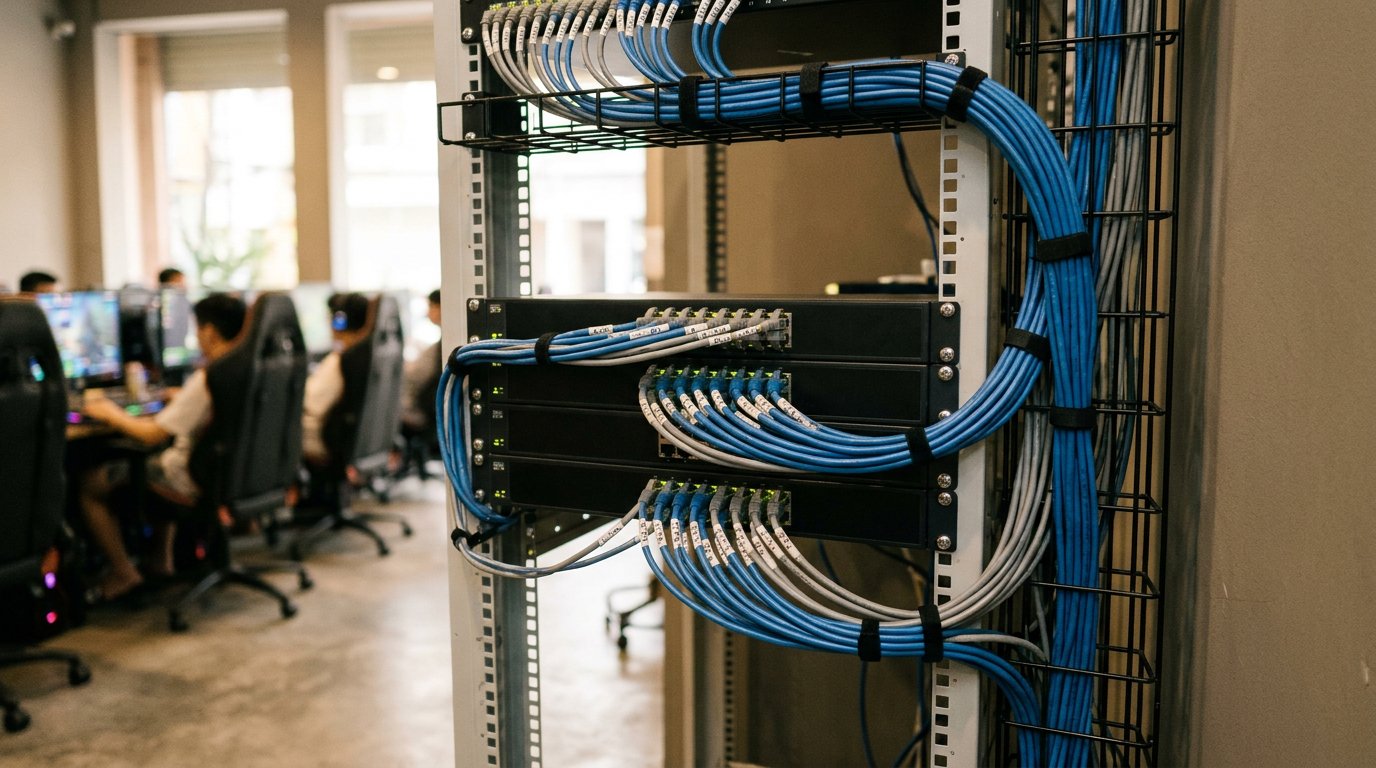
คำสั่งติดตั้งแบบเงียบโดยละเอียด
| ส่วนประกอบ | ความหมาย |
|---|---|
GCafePlusClient-Setup.exe | ไฟล์ติดตั้งเครื่องลูกข่าย GCafe+ Client (ชื่อไฟล์อาจมีเลขเวอร์ชันต่อท้าย) |
/S | ติดตั้งแบบเงียบ ไม่แสดงหน้าต่างติดตั้ง |
/SERVER=192.168.1.2 | ใส่ IP เซิร์ฟเวอร์ให้เครื่องลูกข่ายล่วงหน้า |
ถ้าติดตั้งด้วยมือ หน้าตั้งค่าเครื่องลูกข่ายจะมีช่องกรอก IP เซิร์ฟเวอร์ ถ้าเว้นว่างไว้ หน้าจอล็อกจะถามตอนเปิดใช้ครั้งแรก สำหรับการติดตั้งทีละหลายเครื่อง ควรส่ง /SERVER= ไปตั้งแต่ต้น เพื่อให้ทุกเครื่องพร้อมใช้งานหลังติดตั้ง
ไฟล์ติดตั้งจะคัดลอกหน้าจอล็อก Client App และบริการฝั่งเครื่องลูกข่ายให้ครบ แล้วเปิดหน้าจอล็อกทันทีเมื่อเสร็จ ในการบูตครั้งถัดไป เครื่องจะเข้าหน้าจอล็อกเลย
ถ้าเครื่องมี GCafe Billing client รุ่นเก่าอยู่ ไฟล์ติดตั้งจะถอนรุ่นเก่าออกก่อนแล้วจึงติดตั้ง โดยคง IP เซิร์ฟเวอร์ที่บันทึกไว้เดิม
ขั้นตอน 5 ข้อสำหรับร้านเน็ตหนึ่งร้าน
ตัวอย่าง ร้านมีเครื่องลูกข่าย 30 เครื่อง เจ้าของร้านอยากติดตั้งให้เสร็จก่อนเปิดร้าน วิธีที่ปลอดภัยคือ
- ติดตั้งทดลองหนึ่งเครื่อง รันไฟล์ติดตั้งตามปกติ หรือใช้คำสั่ง
/Sบนเครื่องเดียว ถ้าต้องการเทียบทีละขั้น ดูคู่มือติดตั้ง GCafe+ Client - ตรวจให้ครบรอบการใช้งาน ล็อกอิน ปลดล็อก เปิดเกม สั่งของ ทุกอย่างปกติแล้วค่อยไปต่อ
- ติดตั้งทีละหลายเครื่อง รันคำสั่ง
/S /SERVER=…บนเครื่องที่เหลือ ด้วยวิธีที่คุณถนัดสำหรับสั่งรันคำสั่งหลายเครื่อง - ตรวจทีละเครื่อง ทุกเครื่องต้องแสดงหน้าจอล็อกหลังติดตั้งหรือหลังรีสตาร์ต
- เทียบกับฝั่งเซิร์ฟเวอร์ ดูว่าเครื่องทั้งหมดขึ้นในรายการเครื่องลูกข่ายบน GCafe Portal / GCafe Billing แล้วหรือยัง
เคล็ดลับ: ติดตั้งและตรวจให้ละเอียดบนเครื่องเดียวก่อน แล้วค่อยติดตั้งทีละหลายเครื่องหรือทำ image ข้อผิดพลาดเล็กๆ ที่คูณเป็น 30 เครื่องใช้เวลาแก้นานกว่าการทดลองติดตั้งก่อนมาก
เปรียบเทียบติดตั้งด้วยมือกับติดตั้งแบบเงียบ
| เกณฑ์ | ติดตั้งด้วยมือทีละเครื่อง | ติดตั้งแบบเงียบทีละหลายเครื่อง |
|---|---|---|
| สิ่งที่ต้องทำในแต่ละเครื่อง | กดถัดไป กรอก IP กดติดตั้ง | รันคำสั่งหนึ่งบรรทัด |
| การกรอก IP เซิร์ฟเวอร์ | พิมพ์เองทีละเครื่อง | ส่งล่วงหน้าด้วย /SERVER= |
| ความเสี่ยงกรอก IP ผิด | มี | ต่ำ เพราะใช้คำสั่งเดียวกัน |
| ดูความคืบหน้าและรายละเอียดข้อผิดพลาด | ได้ กด Show details | ไม่มีหน้าต่างให้ดู ต้องตรวจหลังติดตั้ง |
| เหมาะกับ | ร้านที่มีเครื่องน้อย หรือติดตั้งทดลอง | ร้านที่มีเครื่องมาก เปิดร้านใหม่ |
หลังติดตั้ง ต้องตรวจอะไรบ้าง
- หน้าจอล็อกแสดงขึ้นมา นี่คือสัญญาณพื้นฐานที่สุดว่าเครื่องติดตั้งสำเร็จ
- เลขเวอร์ชัน อยู่มุมขวาล่างของหน้าจอล็อก หรือใน Client App ไปที่ ตั้งค่า › เวอร์ชัน
- การเชื่อมต่อเซิร์ฟเวอร์ ลองล็อกอินหนึ่งบัญชีและสั่งของ ถ้าขาดการเชื่อมต่อเซิร์ฟเวอร์ แชต สั่งของ และเติมเงินจะใช้ไม่ได้ชั่วคราว
- Client App ปลดล็อกแล้วไม่เห็น Client App ให้กดไอคอน G+ ที่ถาดระบบ ปุ่ม ✕ แค่ซ่อนแอปไว้ที่ถาด ไม่ได้ปิดแอป
หลังจากนั้น GCafe+ Client จะตรวจหาเวอร์ชันใหม่เองตอนเปิดเครื่องและเป็นระยะระหว่างวัน โดยโหลดเฉพาะไฟล์ที่เปลี่ยน ไม่ไล่ลูกค้าที่กำลังเล่นอยู่ และไม่รีสตาร์ตเครื่อง คุณจึงไม่ต้องรันไฟล์ติดตั้งซ้ำบนทุกเครื่อง ถ้าอยากให้ทุกเครื่องขึ้นเวอร์ชันใหม่เร็วๆ ให้ปล่อยเครื่องไว้ที่หน้าจอล็อกสักสองสามนาทีตอนไม่มีลูกค้า
ปัญหาที่พบบ่อยตอนติดตั้งทีละหลายเครื่อง
| อาการ | สาเหตุที่พบบ่อย | วิธีแก้ |
|---|---|---|
| ติดตั้งเสร็จ ปลดล็อกแล้วแต่ Client App ไม่ขึ้น | ขาด WebView2 Runtime (พบบ่อยบน Windows 10) | ติดตั้ง Microsoft Edge WebView2 Runtime แล้วรีสตาร์ตเครื่อง |
| หน้าจอล็อกแสดงกล่องตั้งค่าเซิร์ฟเวอร์ | เครื่องยังไม่มี IP เซิร์ฟเวอร์ | กรอก IP เซิร์ฟเวอร์ แล้วกดบันทึกและดำเนินการต่อ |
| ยังหยุดโปรแกรม GCafe+ Client ที่กำลังรันอยู่ไม่ได้ทั้งหมด | รุ่นเก่าในเครื่องยังปิดไม่ทัน | กด Retry ถ้ายังแจ้งอยู่ ให้รีสตาร์ตเครื่องแล้วรันไฟล์ติดตั้งใหม่ |
| คัดลอกไฟล์แล้วแต่การติดตั้งยังไม่เสร็จสมบูรณ์ | ไม่มีสิทธิ์ โปรแกรมแอนติไวรัสบล็อก ฯลฯ | แก้ที่สาเหตุแล้วรันไฟล์ติดตั้งใหม่ ถ้าจำเป็นให้ส่งภาพบรรทัดที่แจ้งข้อผิดพลาดให้ฝ่ายสนับสนุน |
| เครื่องลูกข่ายเชื่อมต่อเซิร์ฟเวอร์ไม่ได้ | สายแลน เซิร์ฟเวอร์ปิดอยู่ หรือ IP ผิด | ตรวจสายแลน ตรวจว่าเซิร์ฟเวอร์เปิดอยู่ และตรวจ IP เซิร์ฟเวอร์ |
โหมดเงียบไม่มีหน้าต่างให้ดูข้อผิดพลาด ดังนั้นเครื่องไหนมีปัญหา ควรรันใหม่ด้วยการติดตั้งแบบมือแล้วกด Show details เพื่อดูบรรทัด ERROR รายการเต็มอยู่ที่ ปัญหาที่พบบ่อยบนเครื่องลูกข่าย และบทความ ปัญหา GCafe+ Client ที่พบบ่อย
ข้อควรระวังเพื่อไม่ต้องติดตั้งใหม่
- ตั้ง IP คงที่ให้เซิร์ฟเวอร์ก่อน ถ้าเราเตอร์แจก IP อัตโนมัติแล้วเซิร์ฟเวอร์เปลี่ยน IP เครื่องลูกข่ายทั้งหมดจะขาดการเชื่อมต่อและต้องติดตั้งใหม่ด้วย IP ใหม่
- อย่าติดตั้งเกินความจำเป็นบนเซิร์ฟเวอร์เกม GCafe+ Client เป็นซอฟต์แวร์ฝั่งเครื่องลูกข่าย ส่วนเซิร์ฟเวอร์เกมรัน GCafe Update ซึ่งเป็นซอฟต์แวร์แยกต่างหาก ดูเพิ่มเติมที่ GCafe+ Server กับ GCafe+ Client ต่างกันอย่างไร
- แจ้งเคาน์เตอร์ก่อนถอนการติดตั้ง เครื่องลูกข่ายที่ถอน GCafe+ Client จะไม่ถูกคิดเงินอีก
- เลือกเวลาติดตั้งให้เหมาะสม ติดตั้งตอนร้านเงียบหรือก่อนเปิดร้าน หลีกเลี่ยงช่วงที่ลูกค้าเยอะ
ถ้าอยากเห็นภาพรวมของแต่ละองค์ประกอบ ดูโปรแกรมร้านเน็ต GCafe มีอะไรบ้าง ส่วนคู่มือตั้งแต่เซิร์ฟเวอร์ถึงเครื่องลูกข่ายอยู่ในบทความติดตั้ง GCafe
ต้องการให้ช่วยติดตั้งให้ร้านของคุณไหม
การติดตั้งแบบครบชุดและการย้ายข้อมูลสมาชิก เกม และกลุ่มเครื่อง ทั้งหมดสามารถให้ความช่วยเหลือจากระยะไกลได้ ปัจจุบันบริษัทไม่คิดค่าติดตั้งจากระยะไกลกับลูกค้า ถ้าต้องการให้ช่างมาที่ร้านโดยตรง ค่าใช้จ่ายเป็นไปตามที่ตกลงกันระหว่างสองฝ่าย
โทรสายด่วน 1900 1232 หรือฝากเบอร์โทรไว้ที่หน้าติดต่อ ทีมงาน GCafe จะแนะนำวิธีติดตั้งที่เหมาะกับจำนวนเครื่องและระบบเครือข่ายของร้านคุณ มีตัวแทน GCafe ครอบคลุมทุกจังหวัดในเวียดนาม